
2.2 Den Skript-Editor öffnen
Verstehen Sie Editor-Layout, Werkzeugleiste, Zusammenarbeit und schreibgeschützten Zugriff.
Nutzen Sie diese Seite nach Abschluss der Skriptanalyse, um den Editor zu öffnen und die wichtigsten Arbeitsbereiche vor Bearbeitung oder Review zu verstehen.
Editor öffnen
- Warten Sie, bis die Skriptanalyse abgeschlossen ist.
- Öffnen Sie auf der Projektseite
Editor und Simulation. - Sie können auch die Projekt-Schnellaktion Editor verwenden.
Hauptbereiche kennen
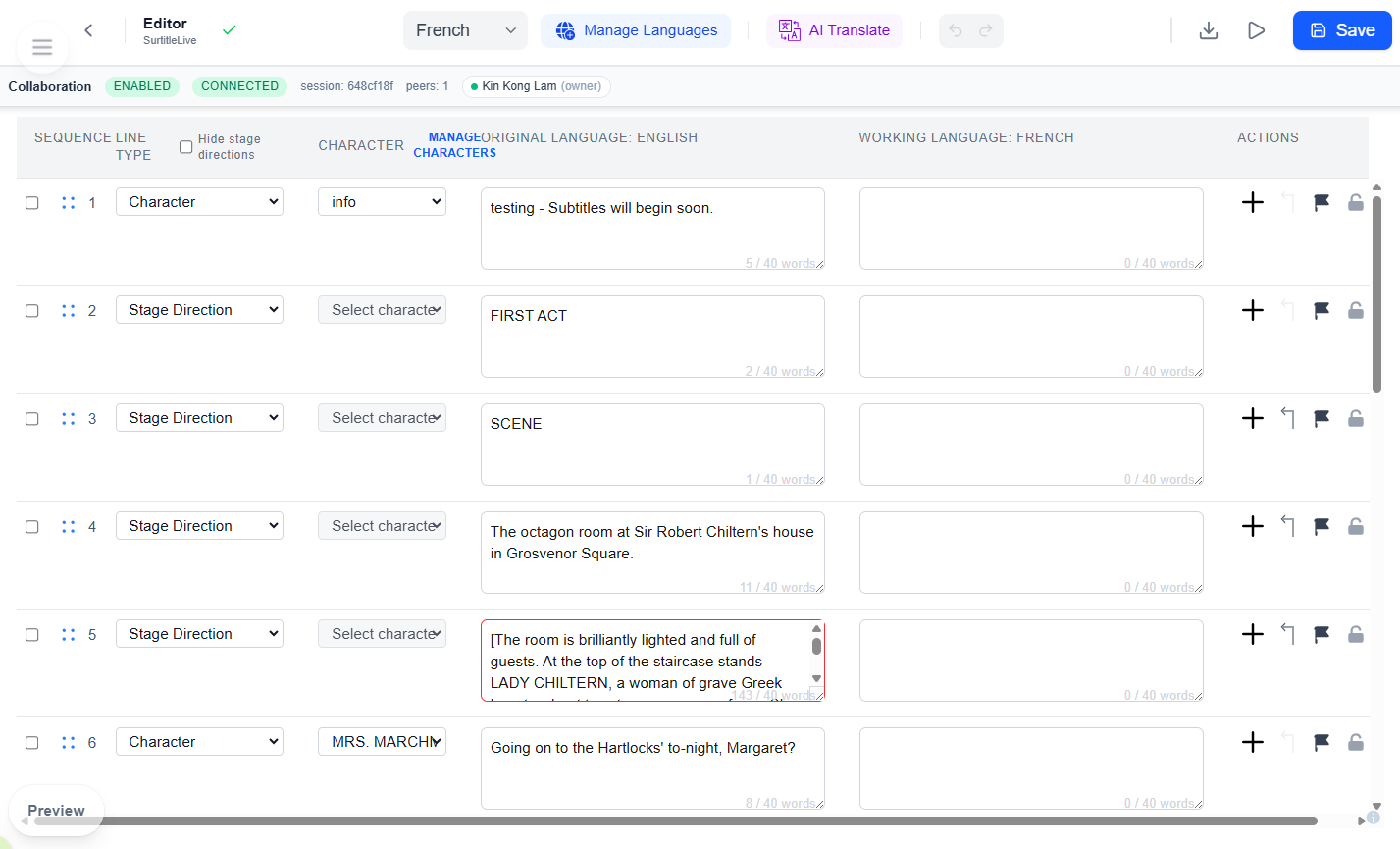
- Links in der oberen Werkzeugleiste stehen
Zurück zu Projekten, die KennzeichnungBearbeitungund die Speicherstatusanzeige. - In der Mitte stehen
Sprache,Sprachen verwalten,KI-Übersetzung,RückgängigundWiederholen. - Rechts stehen
Datei herunterladen,Simulation öffnenundSpeichern. Live-Untertitel aktualisierenerscheint nur oben rechts, wenn das Projekt bereits ein aktives Deployment hat.- Die Haupttabelle zeigt Sequenz, Typ, Rolle, Ausgangstext, Text in der Arbeitssprache und Zeilenaktionen.
- Das rechte Bildschirm-Panel ist eine einklappbare Vorschau. Verwenden Sie es, um sichtbare Zeilen durchzugehen, ohne den Editor zu verlassen.
Schreibgeschützt und gemeinsame Arbeit
- Viewer können den Editor öffnen, aber Bearbeitungssteuerungen bleiben deaktiviert.
- Das Herunterladen von Dateien ist keine Viewer-Funktion. Der Export ist auf den Zugriff des Eigentümers oder Managers beschränkt.
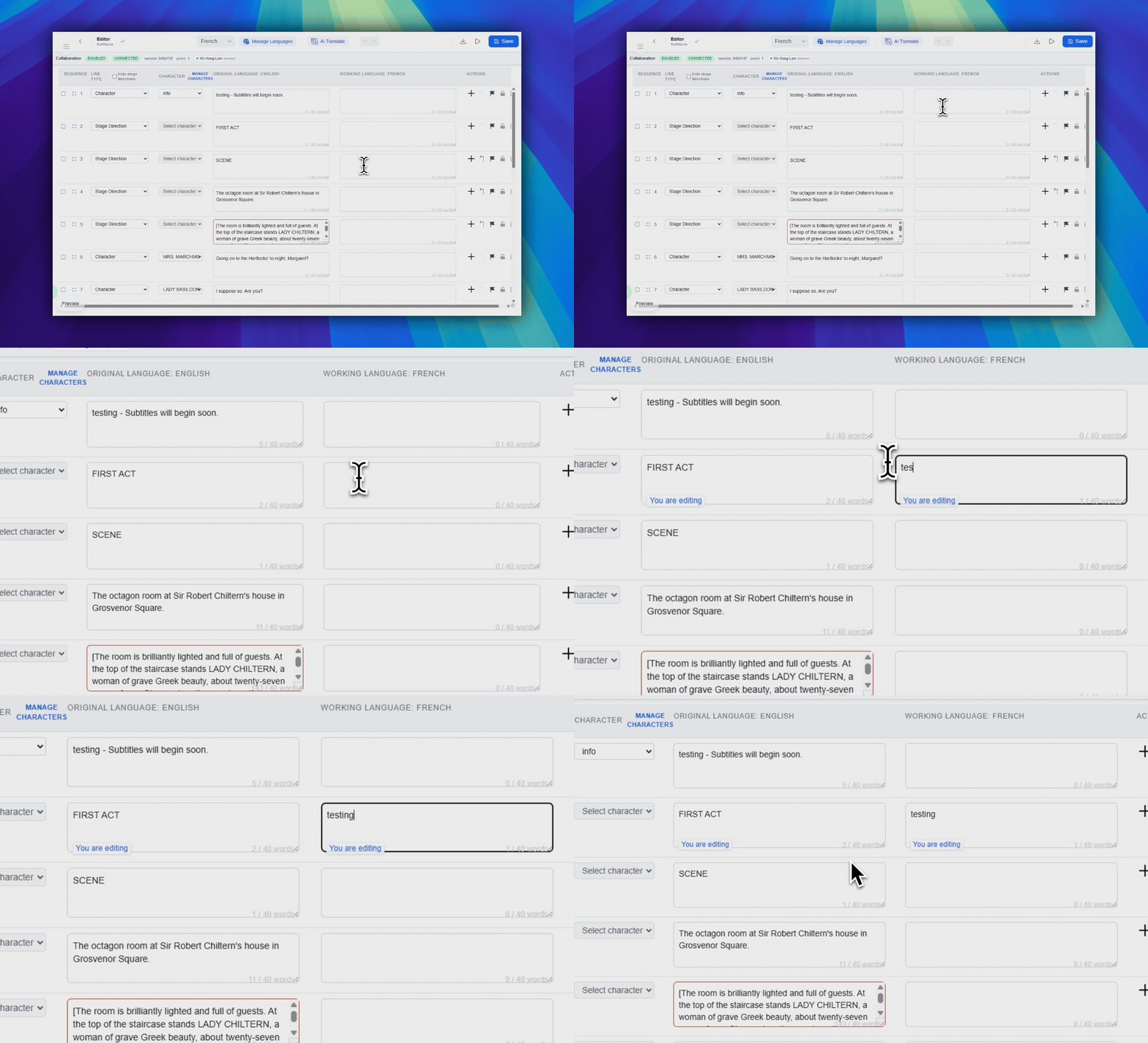
- Wenn ein anderer Benutzer eine Zeile bearbeitet, sehen Sie möglicherweise ein Schloss-Badge in dieser Zeile.
FAQ
Häufige Fragen zu diesem Workflow, basierend auf dem aktuellen Pockitle Cue-System.
Warum kann ich den Editor öffnen, aber nichts ändern?+
Wahrscheinlich haben Sie nur Lesezugriff. Viewer können den Editor öffnen, aber keine Skriptinhalte bearbeiten.
Wie öffne ich jetzt den Editor?+
Öffnen Sie nach der Analyse auf der Projektseite Editor & Simulation oder verwenden Sie die Editor-Schnellaktion.
Bereitstellung-Workflow
In diesem Workflow fortfahren
Skriptvorbereitung, Übersetzungsworkflow, Live-Bereitstellung, Operator-Steuerung und Laufzeitdiagnose.
2.3 Zeilen und Rollen bearbeiten
Bearbeiten Sie Text, Sprecher, Zeilentypen, Reihenfolge, Markierungen, Sperren und weitere Steuerungen auf Zeilenebene.
2.4 Sprachen hinzufügen und verwalten
Fügen Sie Projektsprachen hinzu oder entfernen Sie sie und arbeiten Sie innerhalb der Sprachlimits Ihres Tarifs.
2.5 KI-Übersetzung verwenden
Wählen Sie die Arbeitssprache im Editor, bestätigen Sie die Originalsprache und legen Sie Übersetzungsmodus und Methode fest.