
2.3 Zeilen und Rollen bearbeiten
Bearbeiten Sie Text, Sprecher, Zeilentypen, Reihenfolge, Markierungen, Sperren und weitere Steuerungen auf Zeilenebene.
Verstehen, was jede Spalte bearbeitet
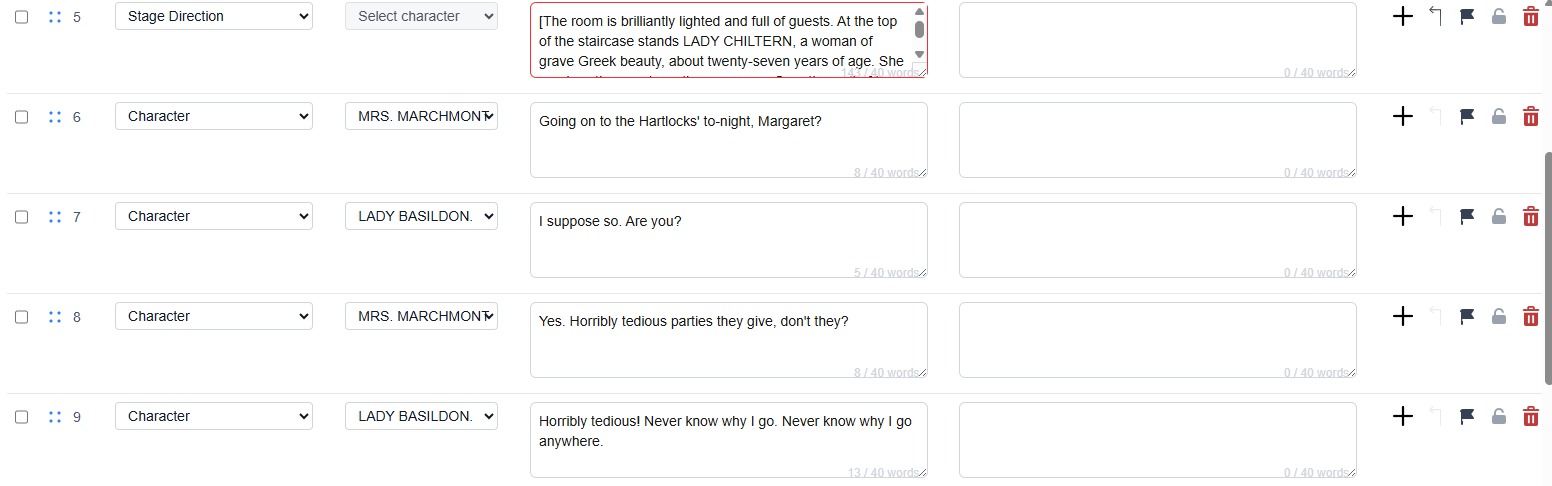
Reihenfolge: Kontrollkästchen für Mehrfachauswahl, Ziehgriff zum Neuordnen und die sichtbare Cue-Nummer.Zeilentyp: ein Dropdown fürFigur,RegieanweisungoderBarrierefreie Untertitel.Figur: ein Dropdown. Wählen Sie eine vorhandene Figur oder+ Neue Figur hinzufügen.Originalsprache: Quelltext in einem Textfeld.Arbeitssprache auswählen: die aktuell ausgewählte Übersetzungssprache in einem Textfeld.Aktionen: Symbolschaltflächen fürZeile hinzufügen,Nach oben zusammenführen,Markieren,Zeile sperrenundLöschen.
Sicher bearbeiten
- Textänderungen erfolgen in den Textfeldern für Original- oder Arbeitssprache.
- Zeilentyp und Figur sind Dropdown-Felder, keine Freitextzellen.
- Bei Regieanweisungen und barrierefreien Untertiteln ist das Figuren-Dropdown deaktiviert.
- Wenn eine Zeile gesperrt ist oder eine Übersetzung läuft, können einige Steuerungen deaktiviert sein.
Zeilenaktionen verwenden
- Verwenden Sie das Kontrollkästchen ganz links nur, wenn Sie mehrere Zeilen gemeinsam löschen müssen.
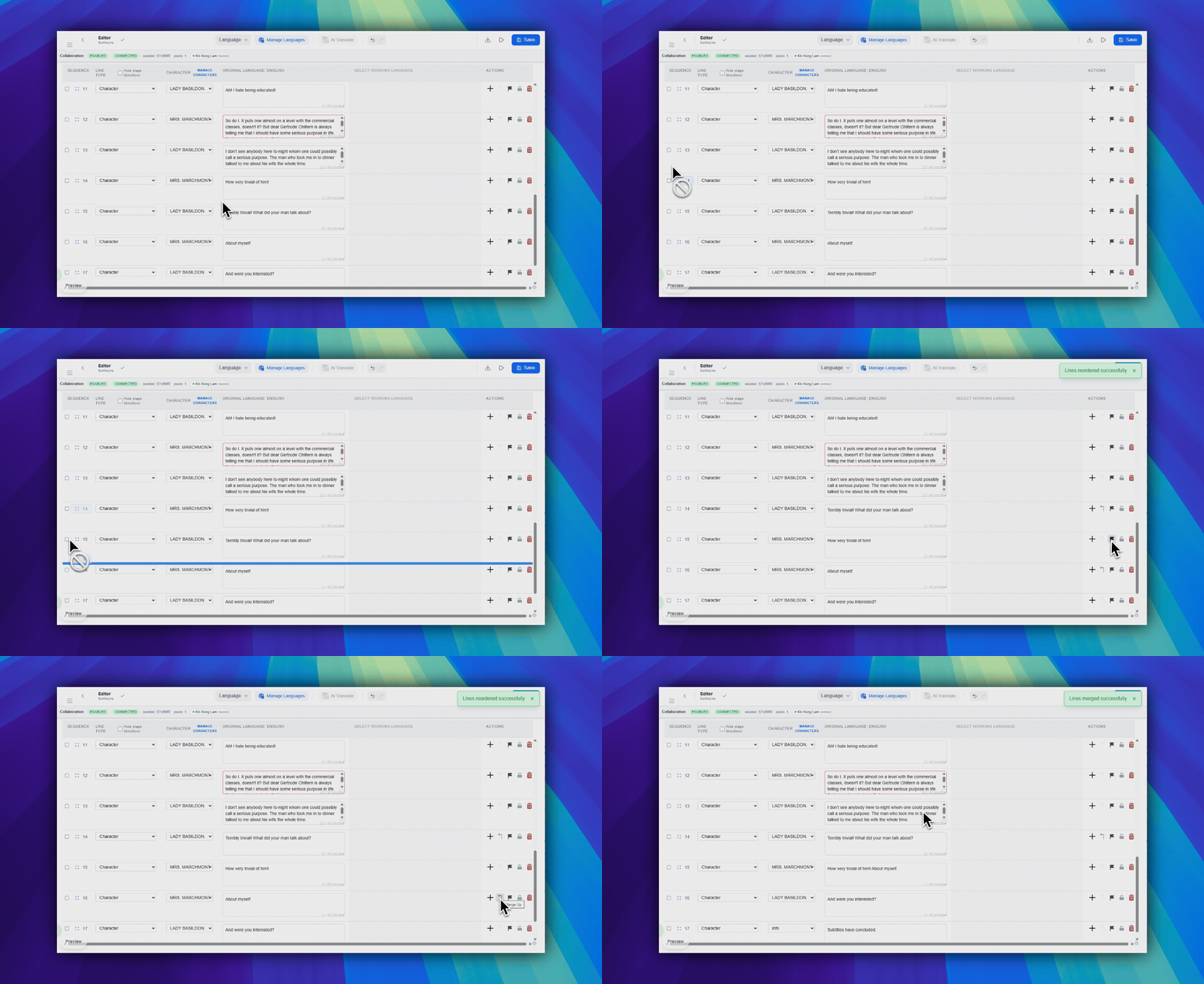
- Verwenden Sie den Ziehgriff nahe der Reihenfolge-Spalte, um eine Zeile an eine neue Position zu ziehen.
- Verwenden Sie die Aktionssymbole ganz rechts in der Zeile zum Hinzufügen, Zusammenführen nach oben, Markieren, Sperren und Löschen.
Speicherverhalten
Pockitle Cue speichert während Ihrer Arbeit. Die Speicherstatusanzeige oben links zeigt, ob Änderungen gerade gespeichert, gespeichert oder erneut versucht werden. Verwenden Sie Speichern oben rechts, wenn Sie ausstehende Änderungen sofort übertragen möchten.
FAQ
Häufige Fragen zu diesem Workflow, basierend auf dem aktuellen Pockitle Cue-System.
Kann ich Cues manuell zusammenführen oder neu anordnen?+
Ja. Sie können Zeilen per Drag-and-drop neu anordnen und Zeilen über die verfügbaren Zeilen- und Symbolleisten-Steuerelemente zusammenführen, sofern die Zeilentypen kompatibel sind.
Was bewirken Markieren und Sperren?+
Mit Markieren kennzeichnen Sie eine Zeile zur Prüfung. Durch Sperren verhindern Sie versehentliche Änderungen, bis die Zeile wieder entsperrt wird.
Bereitstellung-Workflow
In diesem Workflow fortfahren
Skriptvorbereitung, Übersetzungsworkflow, Live-Bereitstellung, Operator-Steuerung und Laufzeitdiagnose.
2.4 Sprachen hinzufügen und verwalten
Fügen Sie Projektsprachen hinzu oder entfernen Sie sie und arbeiten Sie innerhalb der Sprachlimits Ihres Tarifs.
2.5 KI-Übersetzung verwenden
Wählen Sie die Arbeitssprache im Editor, bestätigen Sie die Originalsprache und legen Sie Übersetzungsmodus und Methode fest.
2.6 Wirksame Übersetzungs-Prompts schreiben
Schreiben Sie bessere AI-Prompt-Anweisungen für Ton, Rhythmus, Subtext und szenische Intention.