
4上線演出
4.3 部署後如何更新現場字幕
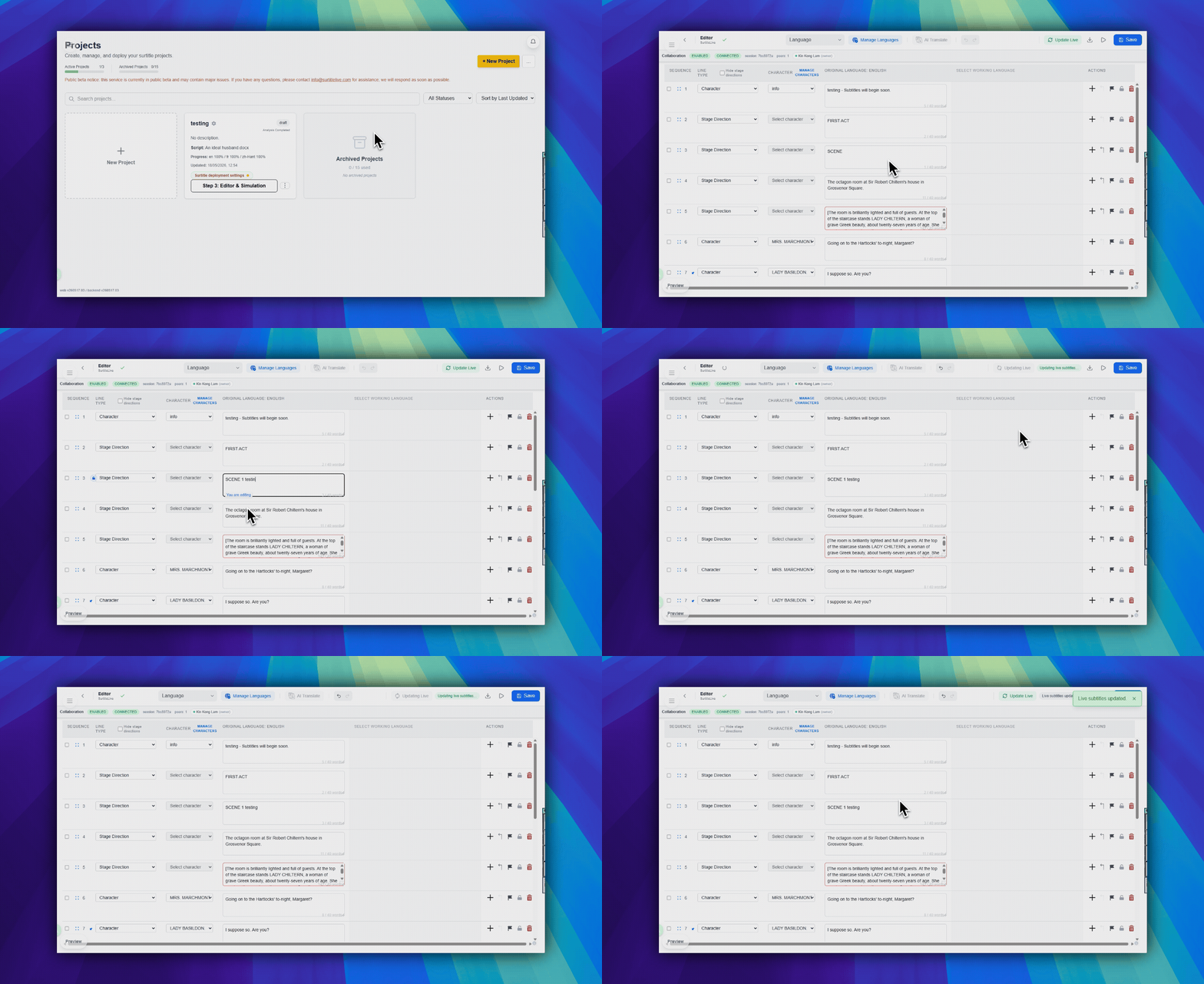
從 Editor 或 Deployment Cockpit 將 Editor 中最近儲存的字幕載入到使用中的部署;觀眾連結與 QR Code 不會變更。
目的:將 Editor 中最近儲存的文字重新載入到使用中的部署。
入口:Editor 右上角工具列中的 更新現場字幕,或 Deployment Cockpit 中的 更新即時字幕。
何時使用
當演出已經部署,而現場部署需要使用 Editor 中儲存的字幕修正時,使用此流程。
- 部署後在 Editor 中修正了錯字或換行。
- 排練後調整了一行翻譯。
- 演出前合併、拆分、重排或重寫了某個 cue。
- 使用中的 Viewer 和 Operator 連結應保持不變。
從 Editor 操作
- 以擁有者或管理員身分開啟 Editor。
- 進行字幕修改。
- 儲存 Editor 修改。
- 按一下右上角工具列中的
更新現場字幕。只有專案已有使用中的部署時,此按鈕才會顯示。 - 在更新對話方塊中確認。
從 Deployment Cockpit 操作
- 開啟 Deployment Cockpit。
- 在主要部署操作區域找到
更新即時字幕。 - 按一下並確認更新。
哪些會變更,哪些保持不變
| 已更新 | 不變 |
|---|---|
| 使用中的部署所使用的字幕套件。 | Viewer 連結。 |
| 更新套件中包含的 Editor 中最近儲存的文字、行分組方式和翻譯。 | Operator 連結。 |
| 更新完成後的執行階段資料。 | QR Code。 |
| 部署時長和操作員密碼,除非你另外變更它們。 |
重要限制
- 這不是在 ASM 內編輯文字。
- 未儲存的 Editor 修改不會包含在內。
- Viewer 連結、QR Code 和 ASM 連結保持不變。
- 在臨近演出時使用之前,請先排練此路徑。
常見問題
依據目前 Pockitle Cue 系統整理的此工作流程常見問題。
這是 Operator Cockpit 的功能嗎?+
不是。Operator Cockpit 控制即時 cue 狀態。請先在 Editor 儲存,再使用編輯器中的 Update Live,或 Deployment Cockpit 中的 Update Live Subtitles。
Update Live Subtitles 會更改 Viewer 連結或 QR code 嗎?+
不會。它會將最新已儲存的 Editor 字幕套件載入進行中的部署,並保留原有的 Viewer 和 Operator 連結及 QR code。
未儲存的 Editor 編輯內容也會推送嗎?+
不會。請先儲存 Editor 變更,再執行 Update Live Subtitles。這是明確的部署操作,不是演出時直接修改文字的功能。