
🖥️Pockitle Cue for Mac
設定投影
選擇螢幕、語言、字級、安全區和投影版面。
Projector Settings:調整投影格式
用途:設定輸出數量、顯示器、投影排版和校準工具;輸出語言由已部署演出鎖定。
如何進入:在 Live Console 按 投影設定;Live 期間仍可開啟。先接好劇場顯示器,再設定對應並檢查預定使用的每個輸出。Live 期間在 Preview 瀏覽其他 cue,不會取代觀眾目前看到的 cue。
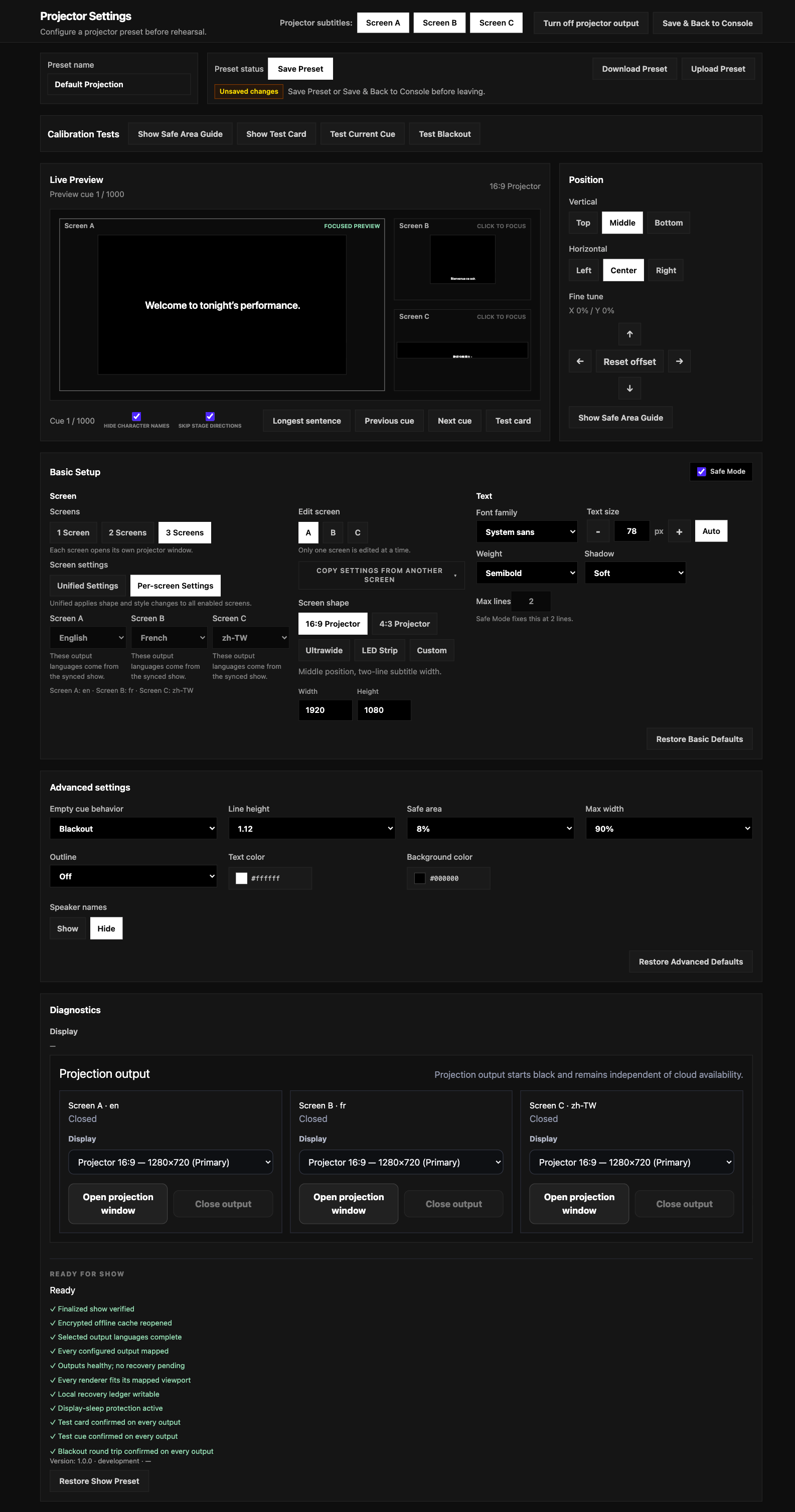
Screen 數量、語言、統一設定與顯示器
- 在
螢幕選1 螢幕、2 螢幕或3 螢幕;輸出分別命名 A、B、C。 - Screen A/B/C 顯示已部署演出指定的語言;這些欄位在 Pockitle Cue for Mac 中鎖定,不能在此更改或新增翻譯。若語言配置錯誤,回網頁編輯器/部署流程修正、重新部署、Sync,再明確開啟新版本。
- 選
統一設定讓可調的投影格式套用到所有啟用螢幕;選每螢幕設定分別調整。每個 Screen 的語言和顯示器仍要逐一確認。 - 選擇畫面比例/輸出設定檔。若劇場幕布是自訂比例,填入
寬度和高度,再在顯示器對應區為 A/B/C 指定正確顯示器。 - 開啟每個要用的輸出,在那一台實際顯示器檢查文字。不要因為 Preview 正常,就假設另一個 Screen 已接到正確投影機。
字級、行數、安全模式、位置及外觀
手動字級可以輸入 18–140 px;輸入後離開欄位即套用。這是固定像素值,不是舊版所說的 50 px 上限。自動依目前輸出尺寸和最長 cue 的實際預覽量度自動選字級;Unified 模式會為各啟用輸出分別計算。長 cue 仍可能需要在網頁編輯器分行或改寫。安全模式固定使用 2 行並協助保持文字可讀;關閉時的長文字模式可用 1–50 行。行數過多或 cue 太長時,先在實際投影檢查;必要時回網頁編輯器分句或改寫。基本設定可調字型、字重、字級、陰影和行數。位置在獨立區域設定:垂直選頂部、中或底部,水平選左、中心或右;用 Fine Tune 微調,再用重置偏移量清除微調。新建設定的垂直預設是中;既有已保存設定保留原位置,不會因新預設而自動變更。角色名稱控制投影角色標籤。這和舞台指示略過及 Viewer 的角色名稱設定各自獨立。
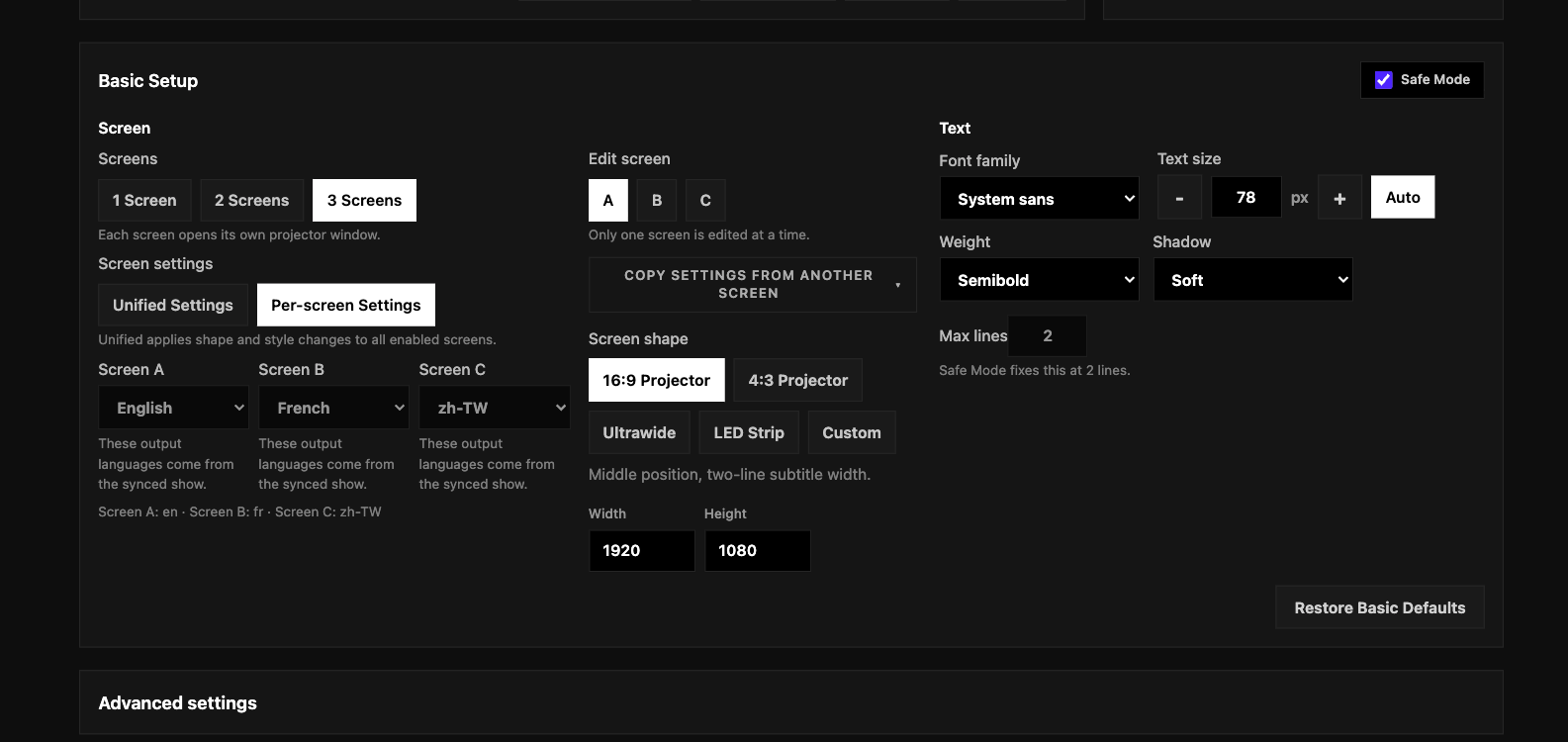
Live Preview、Longest、Test card 與 Safe area
- 用
上一個提示/下一個提示預覽相鄰 cue;用最長的句子找出原語言中最長的 cue。 - Longest 會以同一個原語言 cue index 顯示所有螢幕:A/B/C 分別呈現該 cue 的對應語言,不會每個螢幕各自挑不同句。
測試卡預覽測試卡;在 Calibration Tests 使用顯示測試卡檢查畫面比例和可見區,使用顯示安全區域指南顯示安全邊界。Settings 預覽換句只改試看位置,不改正在 Live 的觀眾 cue。- 演出前先確認投影窗是否開啟,再測試測試卡/安全邊界;非 Live 時,校準畫面可出現在本機輸出。Live 期間仍可進入 Settings 和管理輸出,但 Preview/Longest/校準測試不會覆蓋目前觀眾 cue;實際套用字級、位置、顏色等格式變更會改變本機投影。
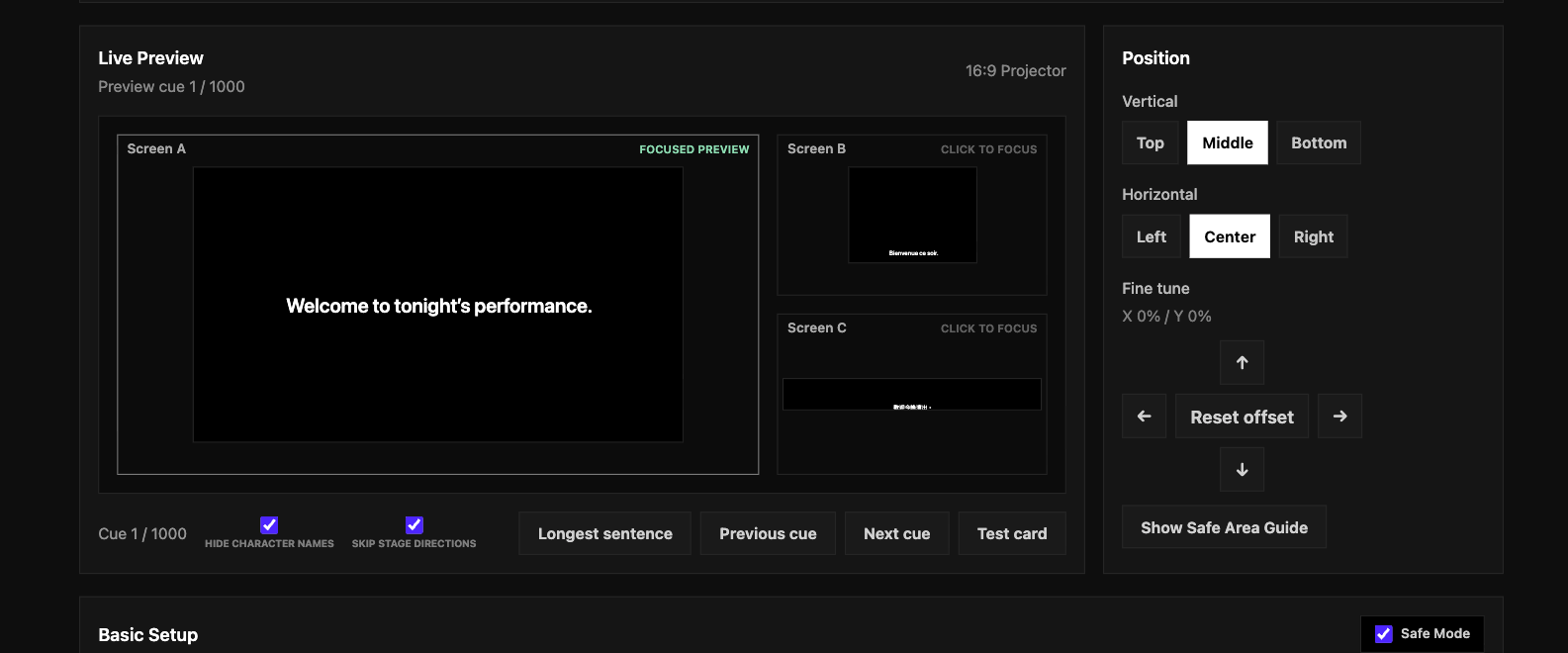
進階設定、診斷與儲存
- 展開
進階設定可調 Empty cue behavior、Line height、Safe area、Max width、Outline、Text color、Background color 及 Speaker names。更改 Background color 會同時更改 Blackout 背景;此頁沒有獨立的 Blackout 顏色控制。 - 展開
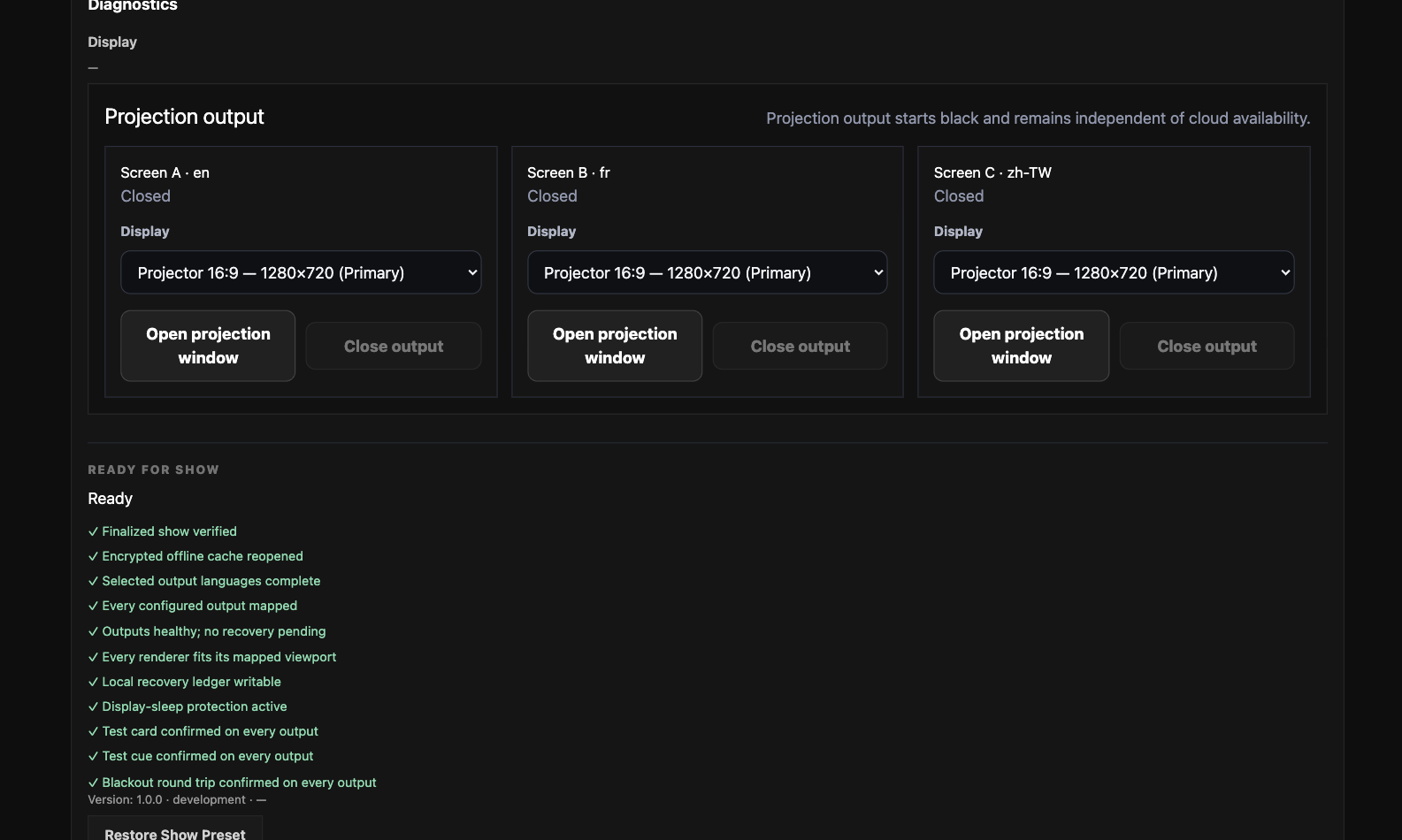
診斷查看 Mac 顯示器、指定 A/B/C 輸出對應、開啟或關閉投影視窗,以及檢查投影準備狀態。截圖中的三個輸出都指向測試用的同一個模擬主螢幕;請在自己的 Mac 為每個輸出選實際劇場顯示器。 - 設定變更會即時套用到本機 Preview 和投影;不會改變 Viewer 樣式或網頁編輯器內容。選
儲存預設將目前輸出設定保存到這台 Mac;返回控制台會保存待處理變更並返回 Console。只有 App 遇到保存/準備狀態問題並提供恢復選項時,才會出現不儲存並返回。 恢復基本預設設定還原目前編輯輸出的基本投影和文字設定;恢復進階預設值還原進階設定與內容規則;還原演出預設還原此演出的本機已保存預設。重設會即時套用;若要保留,完成後再保存。
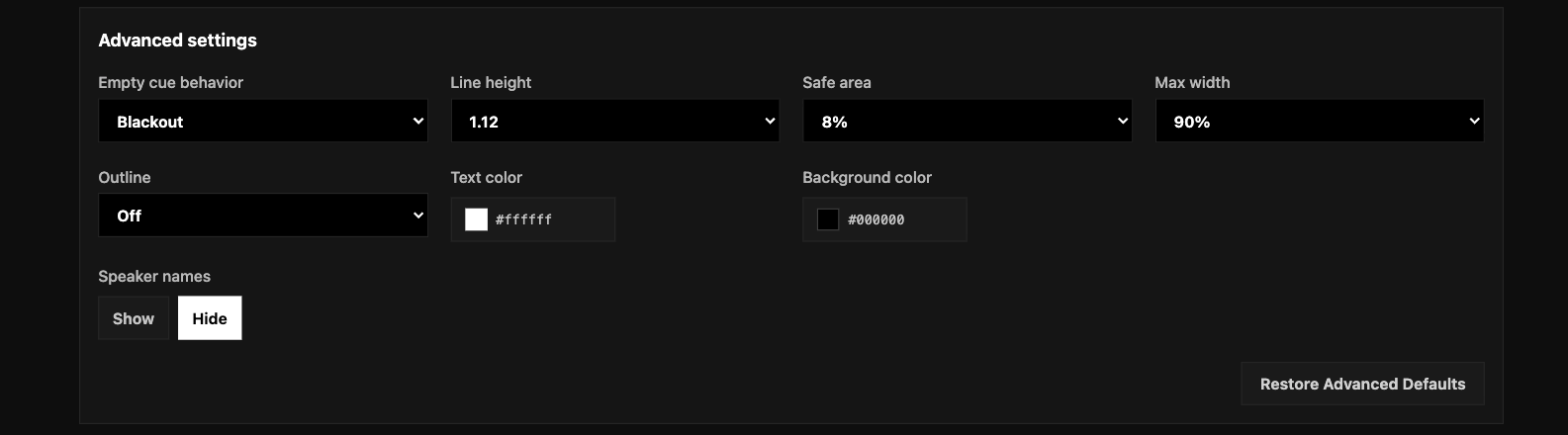
常見失敗:Preview 不可用時先確認演出是否 Ready,縮短 cue 或調整輸出比例,再重試。若 Settings 在 Live 開啟,先知道實際投影外觀會即時受字級/位置/顏色改動影響。