
3模拟
3.1 使用模拟模式
预览 cue、测试语言,并最终确定可用于部署的剧本。
模拟是预览和最终确定步骤。它不是 实时 ASM 操作员控制台。
打开模拟
- 在编辑器顶部工具栏右侧区域,点击
打开模拟。该按钮使用向右的播放三角图标。 - 模拟会直接使用编辑器中已准备好的语言打开。使用顶部工具栏中的语言选择器检查各语言的预览。
使用顶部工具栏
- 左上角的蓝色按钮是
Back to Editor,旁边有向左箭头图标。 - 顶部工具栏中间偏右的位置有一个
Rotate复选框。 Screens位于同一顶部工具栏行,用于设置要检查的预览屏幕数量。- S1、S2 和 S3 是屏幕右侧的语言选择器。
读取预览布局
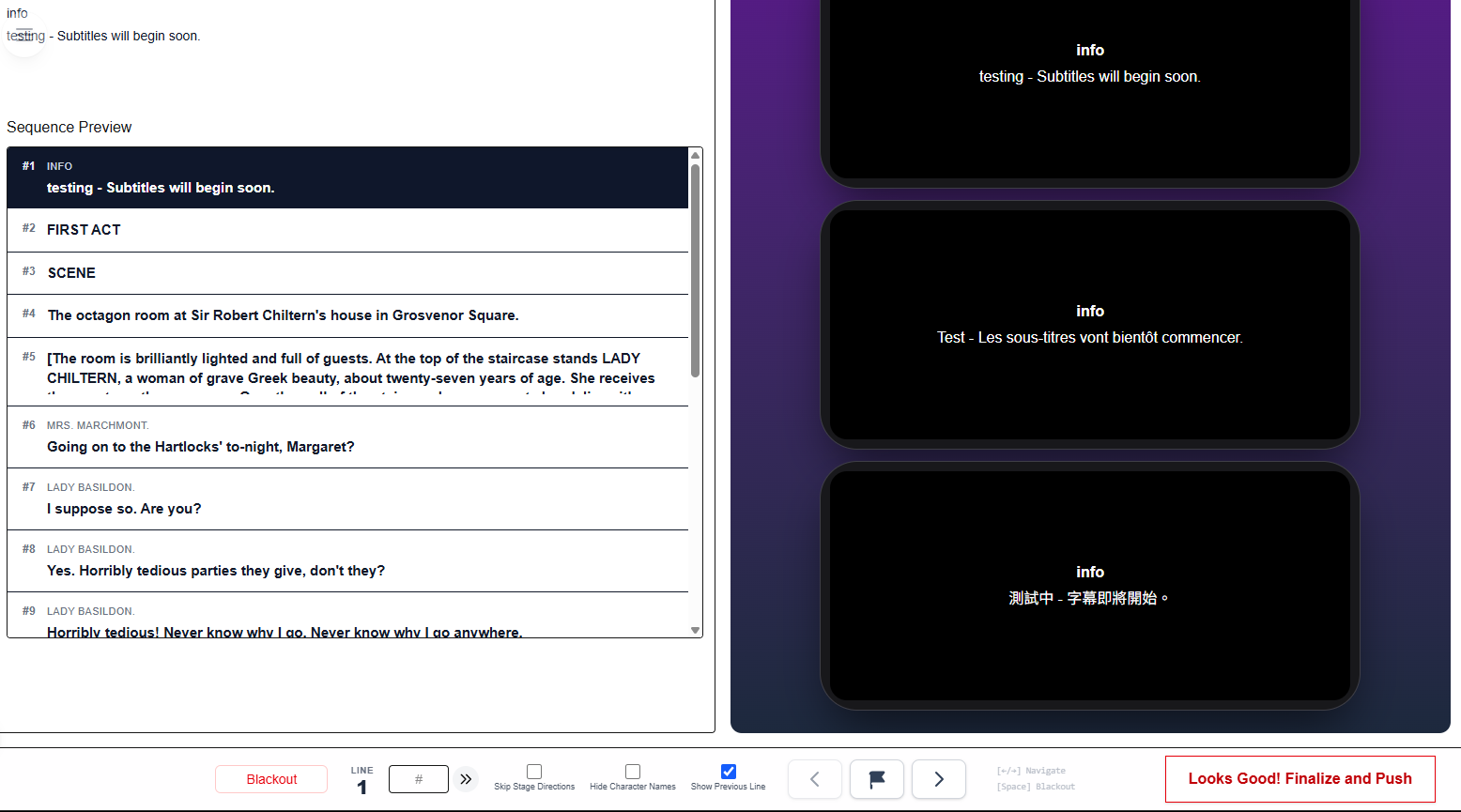
- 左侧面板显示 cue 详情和序列预览。
- 右侧面板显示当前 cue 的 Viewer 样式预览。
- 这仍然只是预览,并不表示观众已经上线。
使用底部控件
Blackout位于左下区域,用于切换黑色预览屏幕。- 底部中间的
Line读数显示当前 cue 编号。 - 底部中间的 # 字段可跳转到序列编号 (
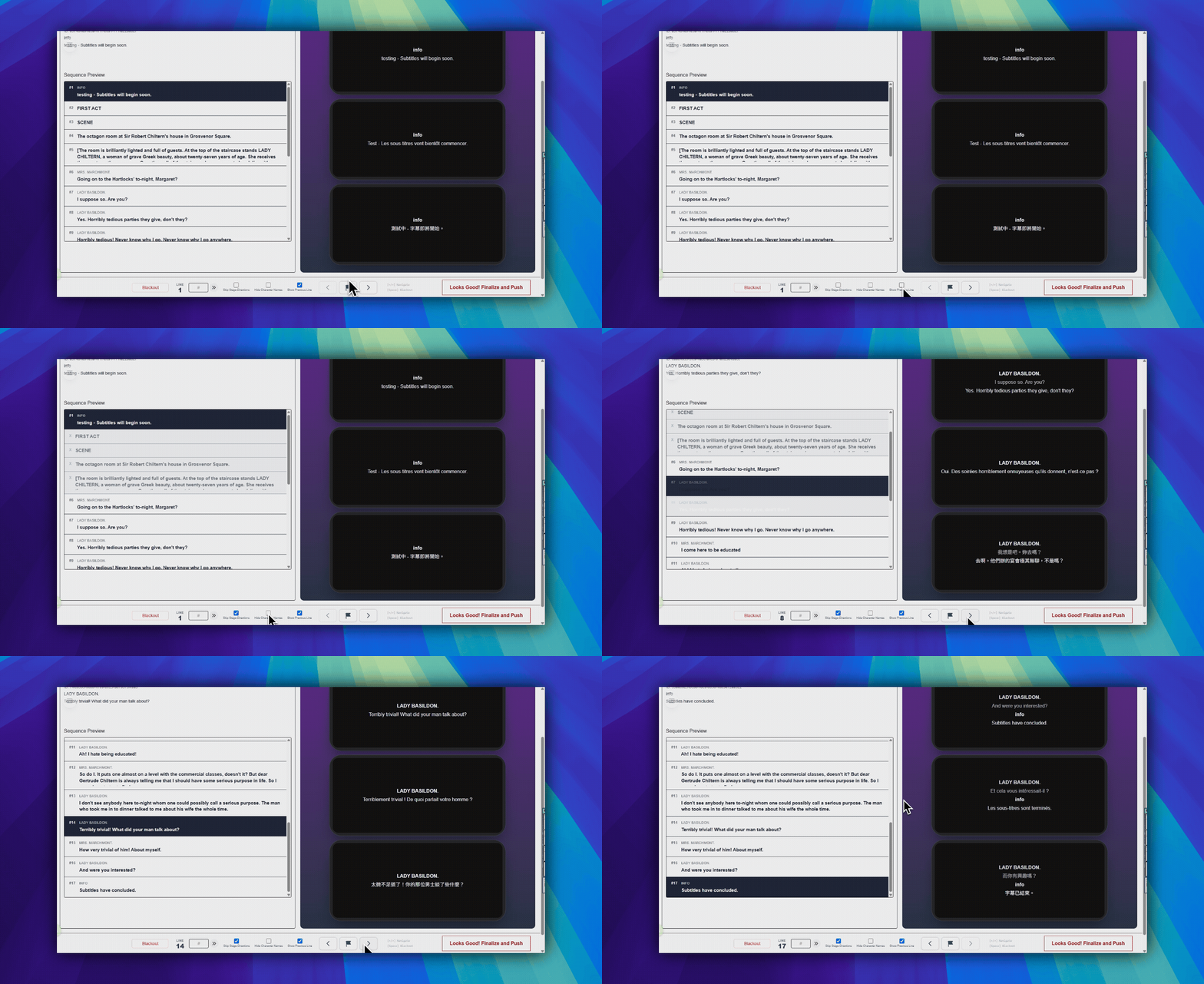
Go) Skip Stage Directions和Hide Character Names是底部中间区域的复选框控件。Previous cue和Next cue两个箭头按钮每次移动一个 cue。- 箭头之间的
Flag current cue按钮会标记当前行。
可选键盘快捷键
这些快捷键在模拟预览中有效。它们不是 live ASM cockpit 的说明。
- 左箭头:上一个 cue
- 右箭头:下一个 cue
- 空格:blackout
发现问题时返回
- 点击左上角的
Back to Editor。 - 修正剧本。
- 保存更改。
- 再次打开模拟并重新检查结果。
最终确定剧本
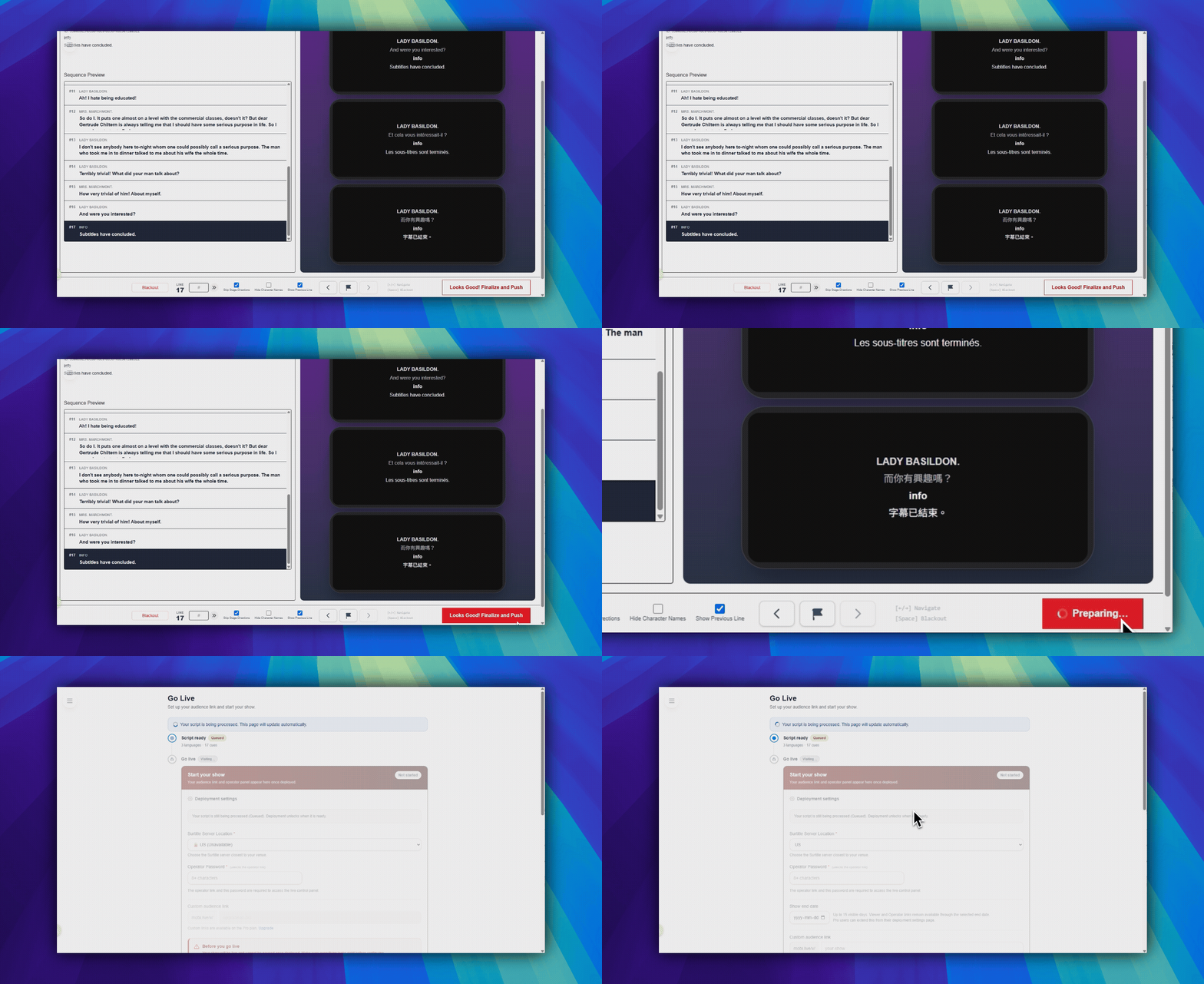
- 预览无误后,点击右下角的
Looks Good! Finalize and Push。随后会打开Choose live languages对话框。 - 源语言已自动包含在内。选择要用于实时显示的语言,然后点击
Finalize and Push,即可创建可部署的剧本并进入演出设置。
重要:最终确定需要所有者或管理员权限,以及支持部署的套餐。
常见问题
基于当前 Pockitle Cue 系统整理的此工作流程常见问题。
Simulation 和现场操作员控制台是同一个功能吗?+
不是。Simulation 是演出前检查时间、版面和语言输出的预览环境。
谁可以在 Simulation 中完成剧本定稿?+
拥有者和管理者可以完成剧本定稿,并继续进入部署流程。