
2.2 Aprire l’editor del copione
Comprendi layout dell’editor, barra degli strumenti, collaborazione e accesso in sola lettura.
Usa questa pagina dopo il completamento dell’analisi del copione per aprire l’Editor e capire le principali aree di lavoro prima di modificare o revisionare.
Aprire l’editor
- Attendi il completamento dell’analisi del copione.
- Nella pagina del progetto, apri
Editor e simulazione. - Puoi anche usare l’azione rapida di progetto Editor.
Conoscere le aree principali
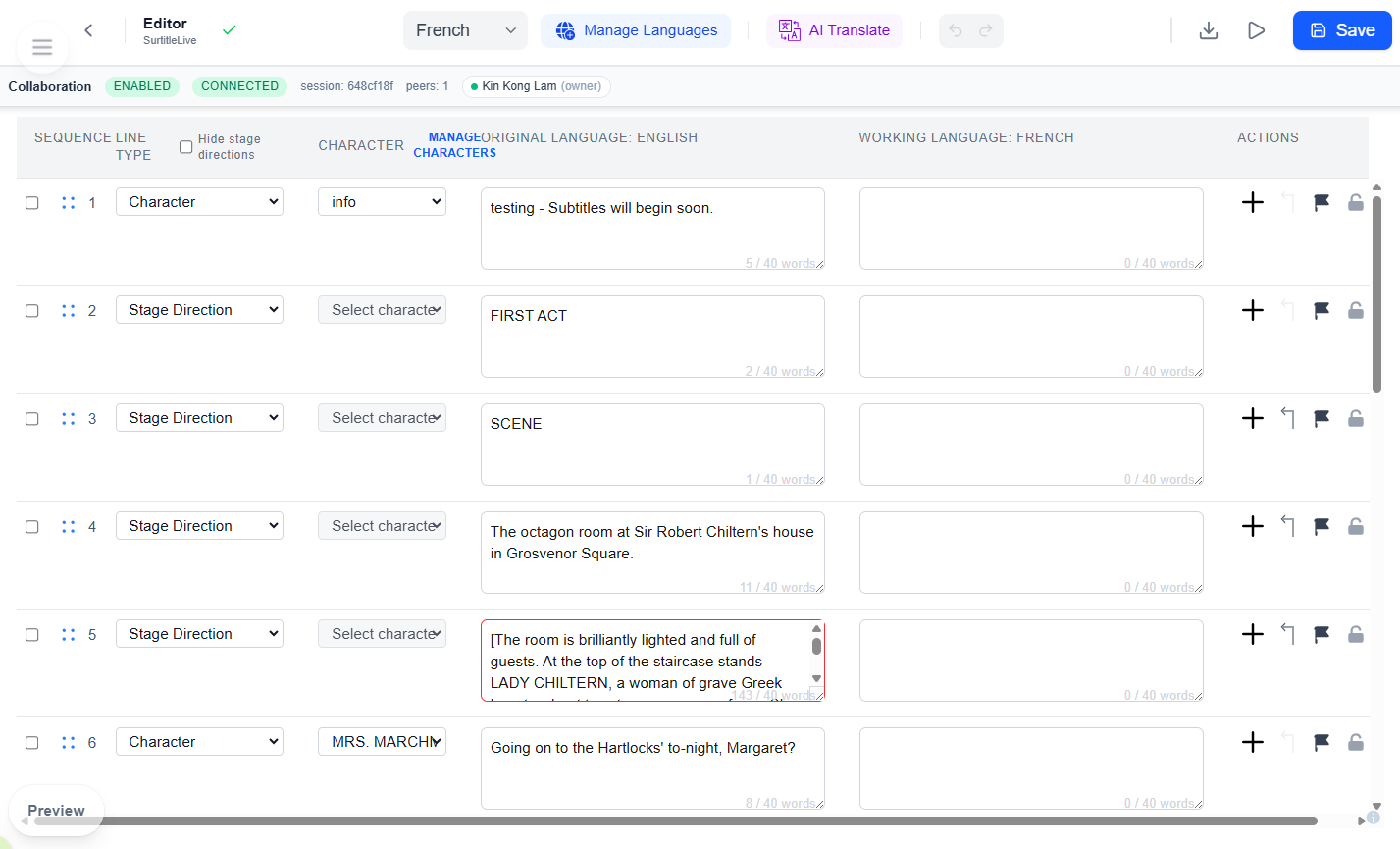
- A sinistra nella barra superiore ci sono
Torna ai progetti, l’etichettaModificae l’indicatore dello stato di salvataggio. - Al centro ci sono
Lingua,Gestisci lingue,Traduzione IA,AnnullaeRipeti. - A destra ci sono
Scarica file,Apri simulazioneeSalva. Aggiorna sottotitoli liveappare in alto a destra solo quando il progetto ha già un deployment attivo.- La tabella principale mostra sequenza, tipo, personaggio, testo sorgente, testo della lingua di lavoro e azioni di riga.
- Il pannello schermo a destra è un’anteprima comprimibile. Usalo per scorrere le righe visibili senza uscire dall’editor.
Sola lettura e lavoro condiviso
- I viewer possono aprire l’editor, ma i controlli di modifica restano disabilitati.
- Il download dei file non è una funzione per viewer. L’esportazione è limitata ad accessi owner o manager.
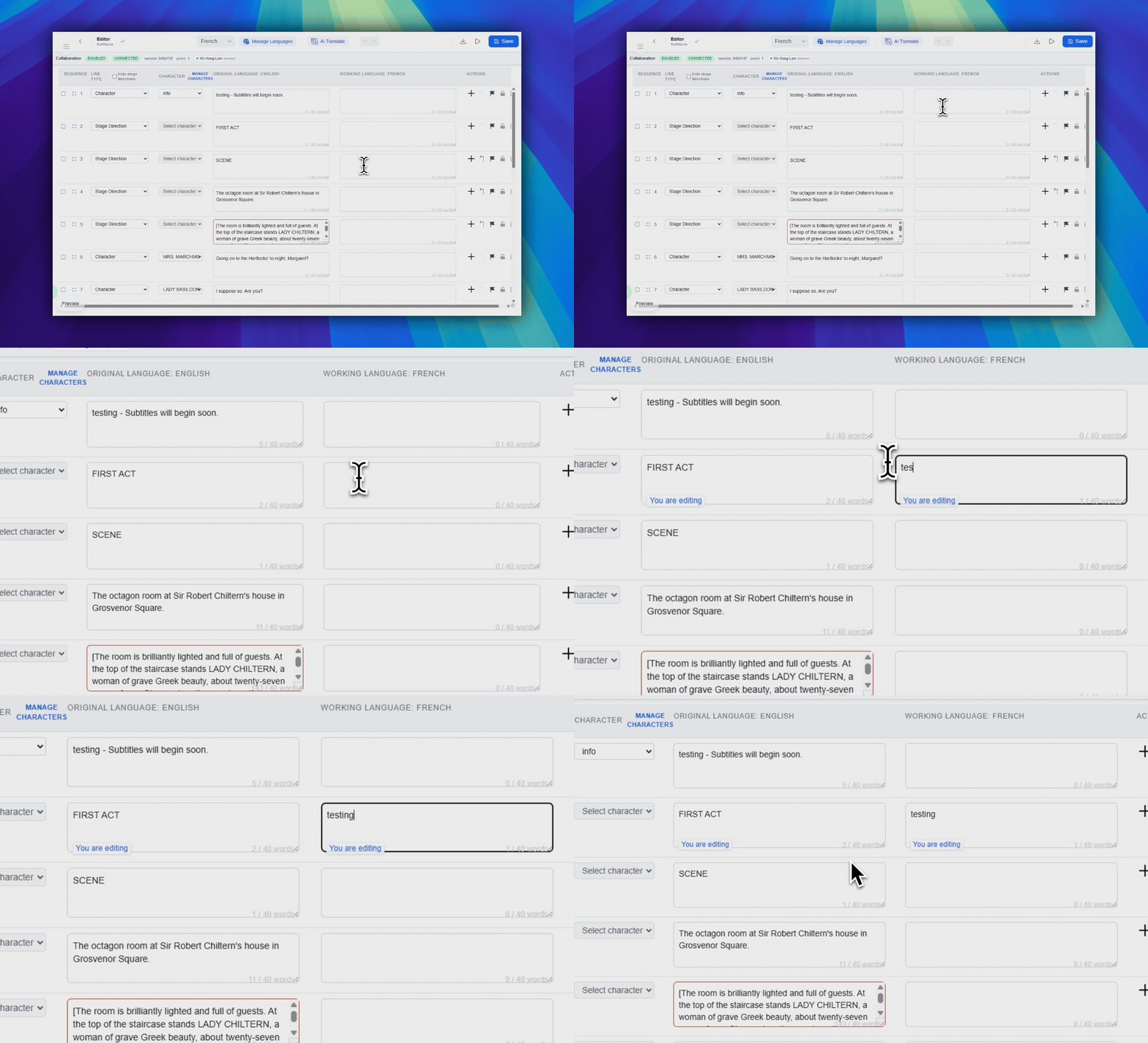
- Se un altro utente sta modificando una riga, potresti vedere un badge di blocco su quella riga.
FAQ
Domande frequenti su questo workflow, basate sull'attuale sistema Pockitle Cue.
Perché riesco ad aprire l'Editor ma non a modificare nulla?+
Probabilmente hai accesso di sola lettura. I Viewer possono aprire l'Editor, ma non modificare il contenuto del copione.
Come accedo all'Editor adesso?+
Dopo l'analisi, apri Editor & Simulation dalla pagina del progetto oppure usa l'azione rapida dell'Editor.
Workflow Distribuzione
Continua in questo workflow
Preparazione del copione, workflow di traduzione, distribuzione live, controllo operatore e diagnostica runtime.
2.3 Modificare righe e ruoli
Modifica testo, parlanti, tipi di riga, ordine, segni, blocchi e altri controlli a livello di riga.
2.4 Aggiungere e gestire le lingue
Aggiungi o rimuovi le lingue del progetto e lavora entro i limiti linguistici del tuo piano.
2.5 Usare la traduzione IA
Scegli la lingua di lavoro nell’editor, conferma la lingua originale e seleziona modalità e metodo di traduzione.