

Pockitle Cue for Mac近日公開
Macで止まらない、舞台字幕の投影。
Pockitle Cue for Macは、プロジェクターにつないだMacで動くmacOSアプリです。オンライン中に確定済みの公演を同期しておけば、そのMacから、同じオペレーター画面、舞台字幕の投影、QLabとの連携を実行できます。客席のスクリーンは、会場のインターネットに頼りません。舞台字幕は「オペラ字幕」とも呼ばれます。

会場のインターネットなしで投影
同期した公演は検証され、暗号化してMacに保存されるため、ネットワークが切れてもプロジェクターはキューに追従し続けます。
最大3画面
メインプロジェクター、サイドスクリーン、LEDストリップを同時に駆動し、それぞれ言語、サイズ、アスペクト比を個別に設定できます。
QLab対応
字幕をQLabのキューリストに直接ドラッグすれば、QLab GOで舞台字幕と観客のスマートフォンを一緒に進められます。
おなじみのオペレーター画面
Pockitle Cue for Macは、ブラウザー版Pockitle Cueと同じOperator Cockpitで動きます。現在のキュー、キューリスト、全画面のプレビューが並びます。キーボードで進行し、行番号やテキストで任意の行へジャンプし、ブラックアウトや休憩も操作できます。
- キーボード中心のキュー送りと、行ジャンプによるリカバリー
- ブラックアウトと休憩のコントロール
- 暗いブース向けの低輝度モード
- 接続中の全画面をライブでプレビュー
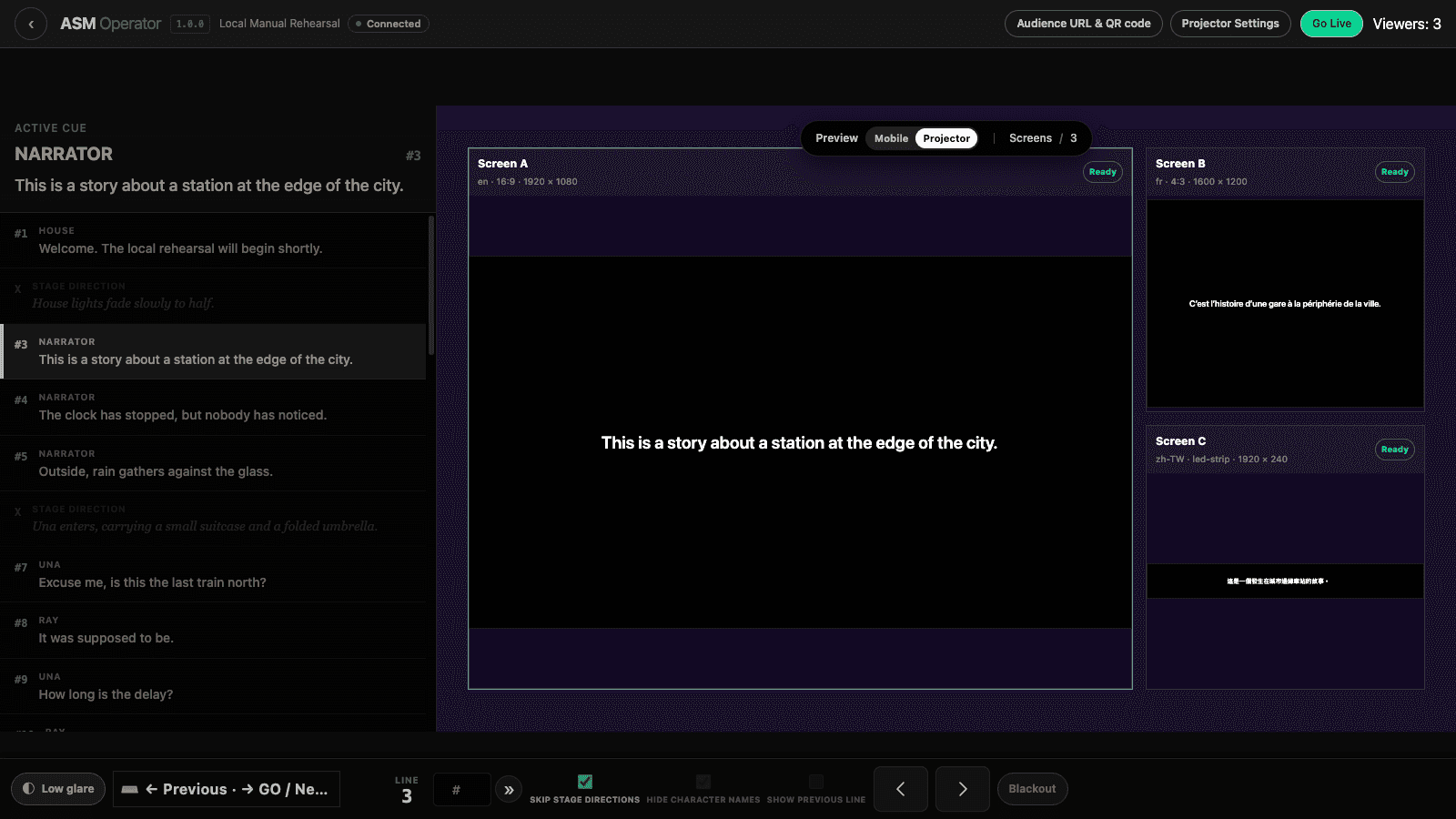
ひとつのキューで、最大3画面
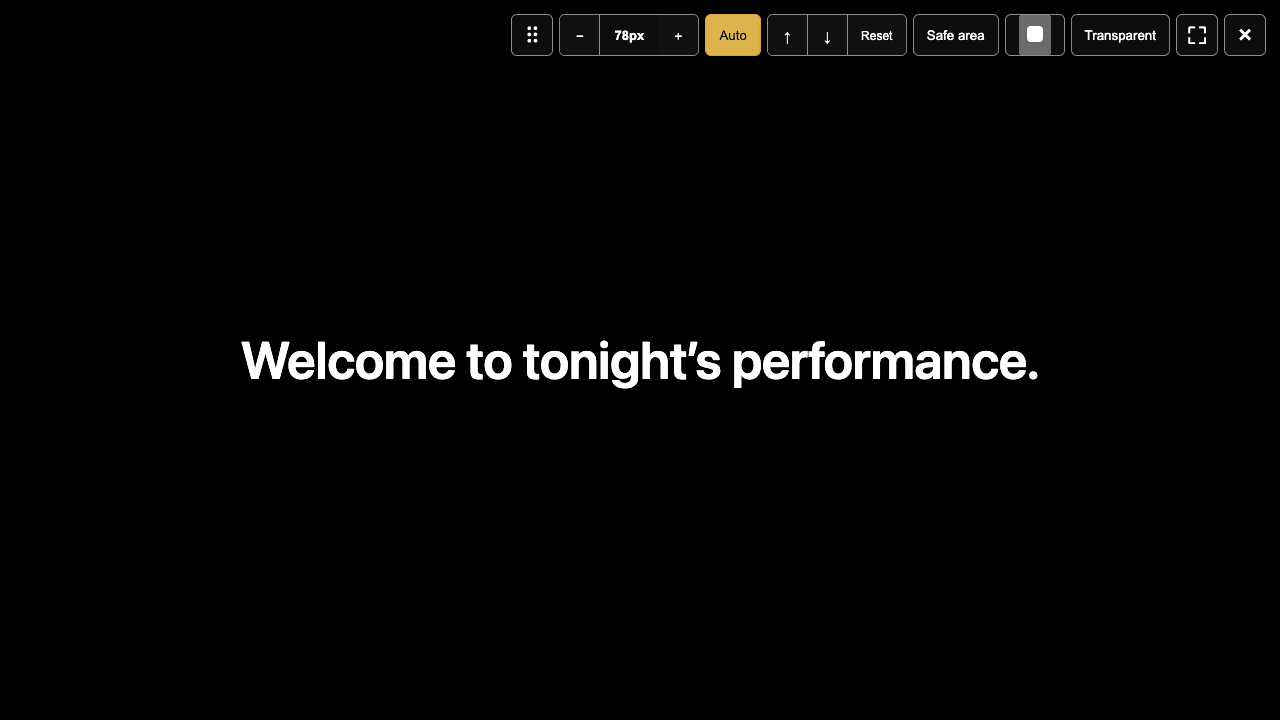
出力ごとにディスプレイを割り当て、言語、サイズ、アスペクト比を個別に設定します。舞台上には英語、脇には第2言語、細長いLEDストリップ、そのすべてがひとつのキューに追従します。出力は選んだディスプレイにフルスクリーンで開き、上端のツールバーから文字色を調整したり、背景を透明にして他の映像に重ねたりできます。
- 画面ごとの言語とディスプレイの割り当て
- 上端ツールバー付きのフルスクリーン出力
- 重ね合わせ用の透明背景
- 文字色の変更をライブでプレビュー
投影のセットアップと、実物どおりのプレビュー
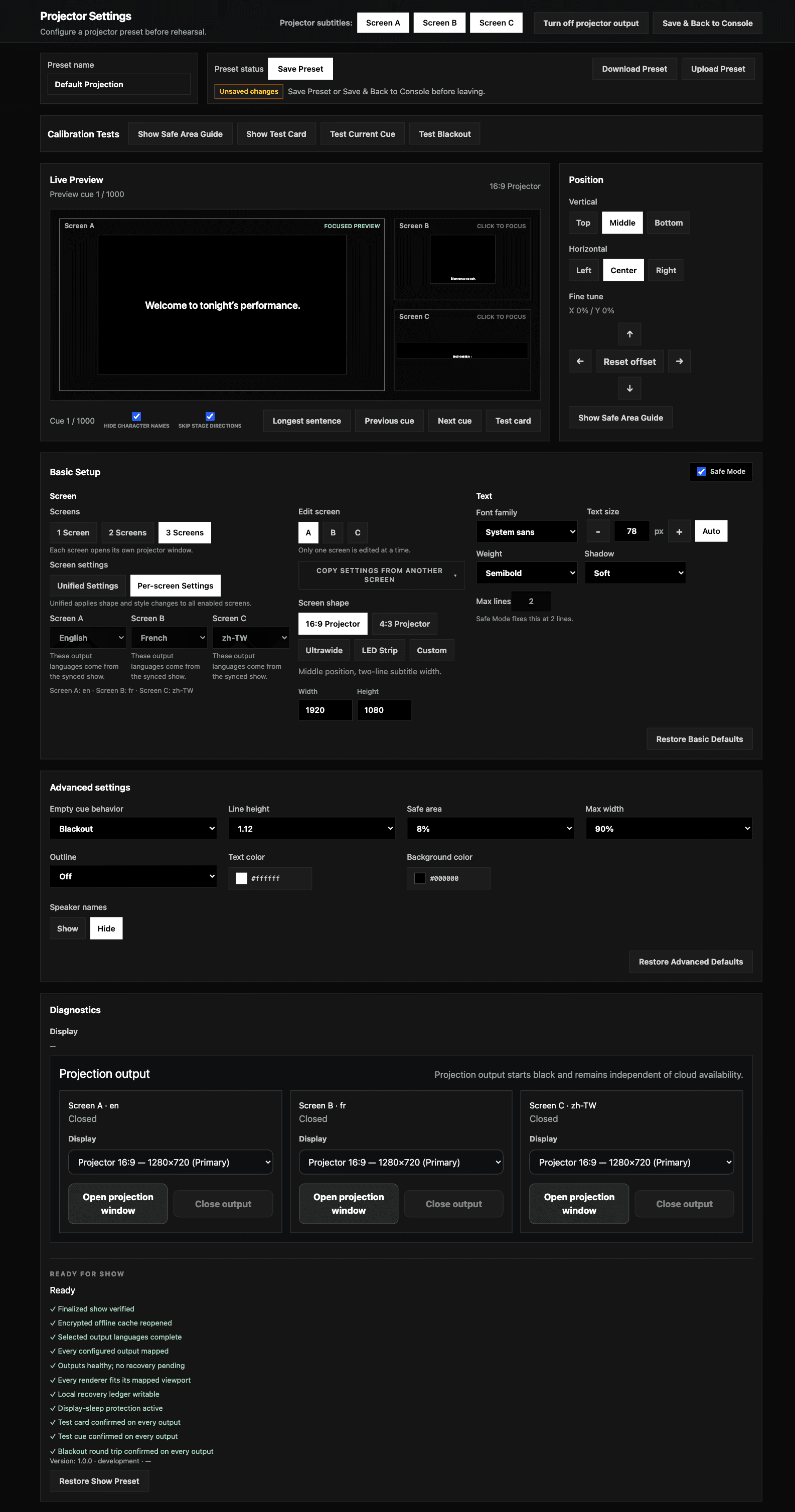
観客が入る前に、フォントサイズ、行間、色、縁取り、セーフエリア、位置を設定します。公演でいちばん長い行をプレビューしてはみ出しを防ぎ、「本番を開始」を押す前にテストカードとブラックアウトで会場を確認します。設定は公演ごとにMacに保存されます。
- 最長行のプレビューではみ出しを防止
- テストカード、セーフエリア、ブラックアウトの確認
- 公演ごとの設定をMacに保存
- Web版Pockitle Cueと同じ設定
字幕をドラッグしてQLabへ
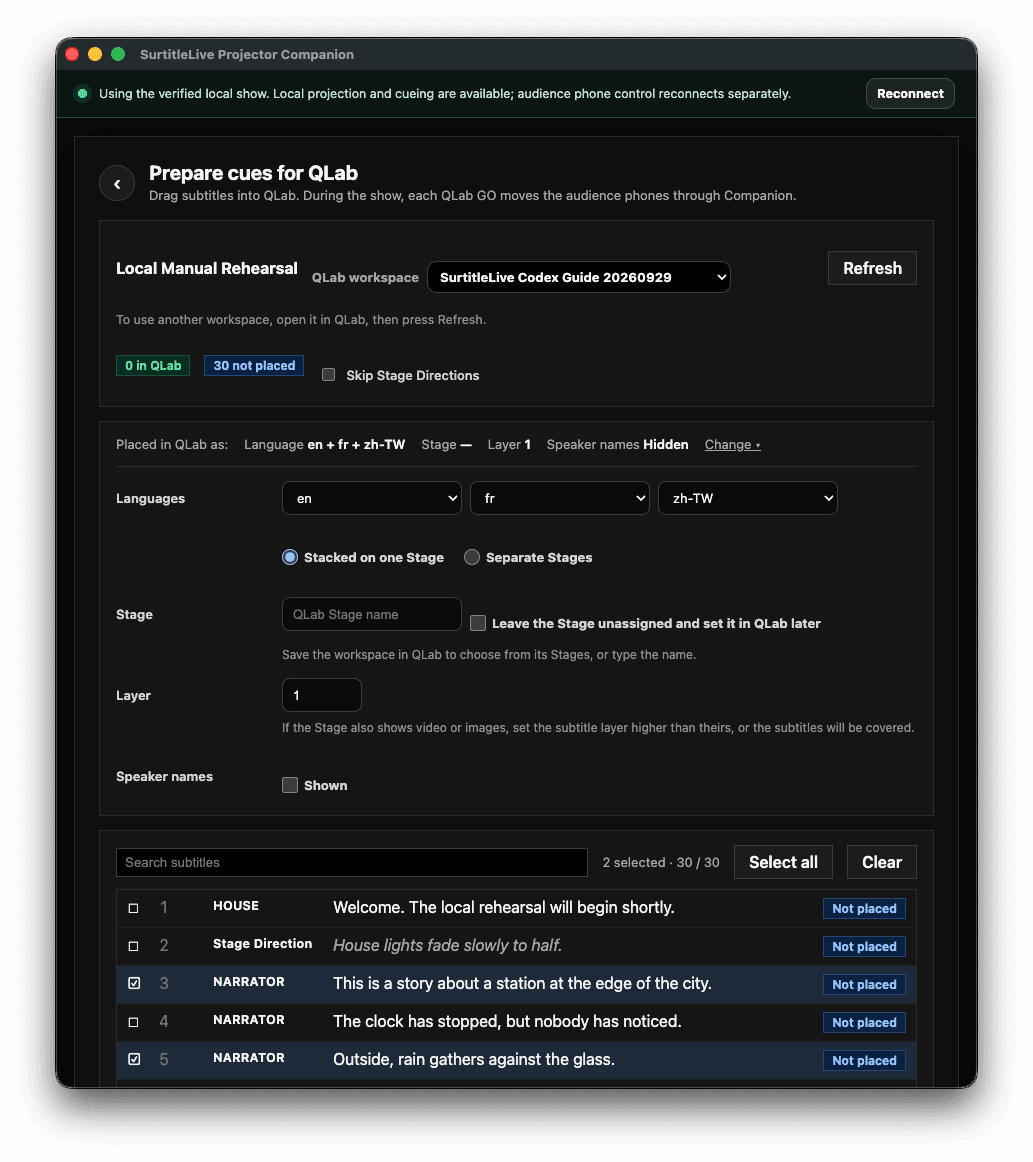
Pockitle Cue for Macで字幕を選び、QLabのキューリストにドラッグします。ひとつひとつがショーファイルのキューになり、もう一度ドラッグしても重複せず、既存のキューがその場で更新されます。公演中はQLab GOでPockitle Cue for Macの画面と観客のスマートフォンを一緒に進められるので、オペレーターが扱うキューのスタックはひとつです。
- 1つまたは複数の字幕をQLab 5のキューリストにドラッグ
- 再ドラッグで既存のキューを更新し、重複させない
- QLab GOがPockitle Cue for Macと観客のスマートフォンに連動
- アクセシビリティ用キャプションは角括弧の形式を保持
観客のスマートフォンはオプション
投影だけでも運用できます。観客に言語を選んでもらいたい公演では、公演をPockitle Cue Cloudに接続すると、観客は観客用リンクまたはQRコードから、スマートフォンで同じライブキューに追従できます。スマートフォンにはインターネットが必要ですが、Pockitle Cue for Macの画面には不要です。
- オペレーター画面から観客用URLとQRコードを取得
- スマートフォンも同じライブキューに追従
- スマートフォンが切断されても投影は継続
仕組み
- 1Web版Pockitle Cueで公演を準備、翻訳し、確定します。
- 2オンライン中にPockitle Cue for Macにログインし、「このMacに同期」を選びます。
- 3オペレーター画面を開き、公演のオペレーターパスワードでロックを解除します。
- 4出力をプロジェクターまたはLEDスクリーンに割り当て、投影のセットアップで確認します。
- 5「本番を開始」を押し、Pockitle Cue for MacまたはQLabから公演のキューを出します。
ブラウザーのProjection ModeとPockitle Cue for Macのどちら?
| ブラウザーのProjection Mode | Pockitle Cue for Mac | |
|---|---|---|
| インストール | インストール不要 | プロジェクターにつないだMacで動くmacOSアプリ |
| 会場のインターネットが切れた場合 | 開いているウィンドウは動作を継続。開き直すにはインターネットが必要 | 同期済みの公演はMacから投影を継続 |
| 画面 | 画面ごとにプロジェクターウィンドウ | 言語とアスペクト比を個別に設定できる最大3つの出力 |
| QLab | QLabインポートパックをエクスポート | 字幕をQLabへドラッグ。QLab GOがPockitle Cue for Macとスマートフォンに連動 |
| オーバーレイ | 不透明ウィンドウ | 透明背景に対応 |
ブラウザーから投影しますか? ブラウザーでProjection Modeを設定する
必要なもの
- macOS 12 Monterey以降を搭載し、プロジェクターまたはLEDスクリーンにつないだMac。
- Pockitle Cueのアカウントと、同期できる確定済みでデプロイ済みの公演。
- QLabの機能にはQLab 5が必要です。QLab GOで観客のスマートフォンを進めるには、QLabライセンスも必要です。
よくある質問
Pockitle Cue for Macはインターネットなしで動きますか?
オンライン中に公演を同期してください。その後は、会場のインターネットが切れても、Pockitle Cue for Macの画面はMac上でキューに追従し続けます。観客のスマートフォンとクラウド機能には、引き続きインターネットが必要です。
Web版Pockitle Cueはまだ必要ですか?
はい。台本、翻訳、確認、デプロイは引き続きWeb版Pockitle Cueで行います。Pockitle Cue for Macは確定済みの公演を受け取り、プロジェクターにつないだMacで実行します。
Pockitle Cue for MacはQLabとどう連携しますか?
Pockitle Cue for Macの字幕をQLab 5のキューリストにドラッグするとキューが作成され、もう一度ドラッグすると重複せずに更新されます。公演中はQLab GOでPockitle Cue for Macと観客のスマートフォンを進められます。Scriptキューを使うにはQLabライセンスが必要です。
Windows版はありますか?
まだありません。Pockitle Cue for MacはmacOSアプリです。他のコンピューターでは、ブラウザーのProjection Modeをお使いください。
Mac上の公演コンテンツは保護されますか?
公演はPockitle Cueによって署名され、使用前に検証され、暗号化して保存されます。オペレーター画面は、公演のオペレーターパスワードでロックを解除します。