
3.1 Usare la modalità Simulazione
Visualizza in anteprima i cue, testa le lingue e finalizza uno script pronto per la distribuzione.
La simulazione è un passaggio di anteprima e finalizzazione. Non è il cockpit ASM live dell’operatore.
Aprire la simulazione
- Nell’area destra della barra strumenti superiore dell’editor, fai clic su
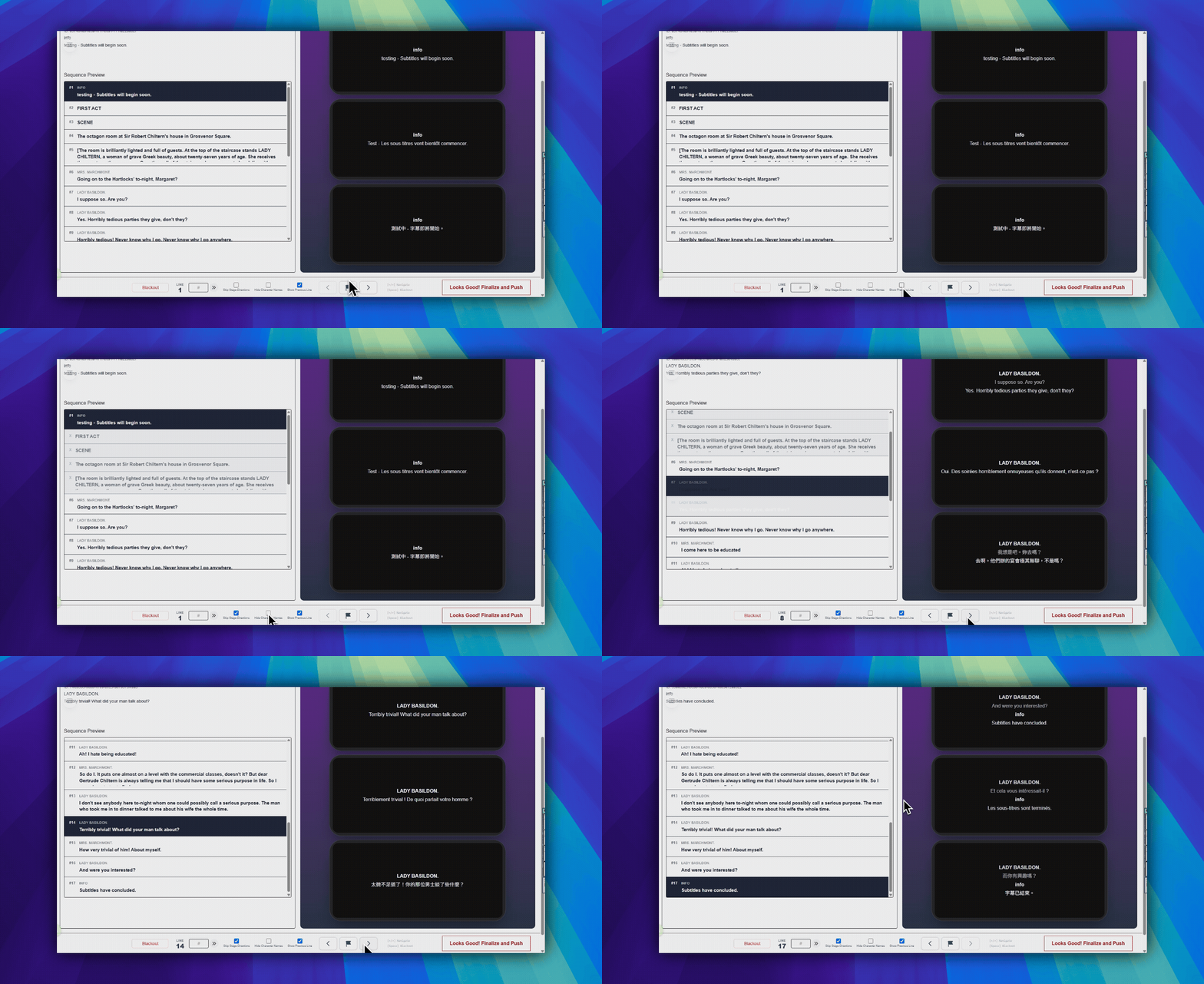
Apri simulazione. Il pulsante usa un’icona triangolare di riproduzione rivolta a destra. - La simulazione si apre direttamente con le lingue già preparate nell’editor. Usa i selettori della lingua nella barra superiore per controllare ciascuna lingua nell’anteprima.
Usare la barra strumenti superiore
- Il pulsante blu
Back to Editorsi trova in alto a sinistra e mostra una freccia verso sinistra. - La casella
Rotatesi trova al centro-destra della barra strumenti superiore. Screenssi trova nella stessa riga della barra strumenti e imposta quanti schermi di anteprima vuoi controllare.- S1, S2 e S3 sono i selettori di lingua a destra di Schermi.
Leggere il layout dell’anteprima
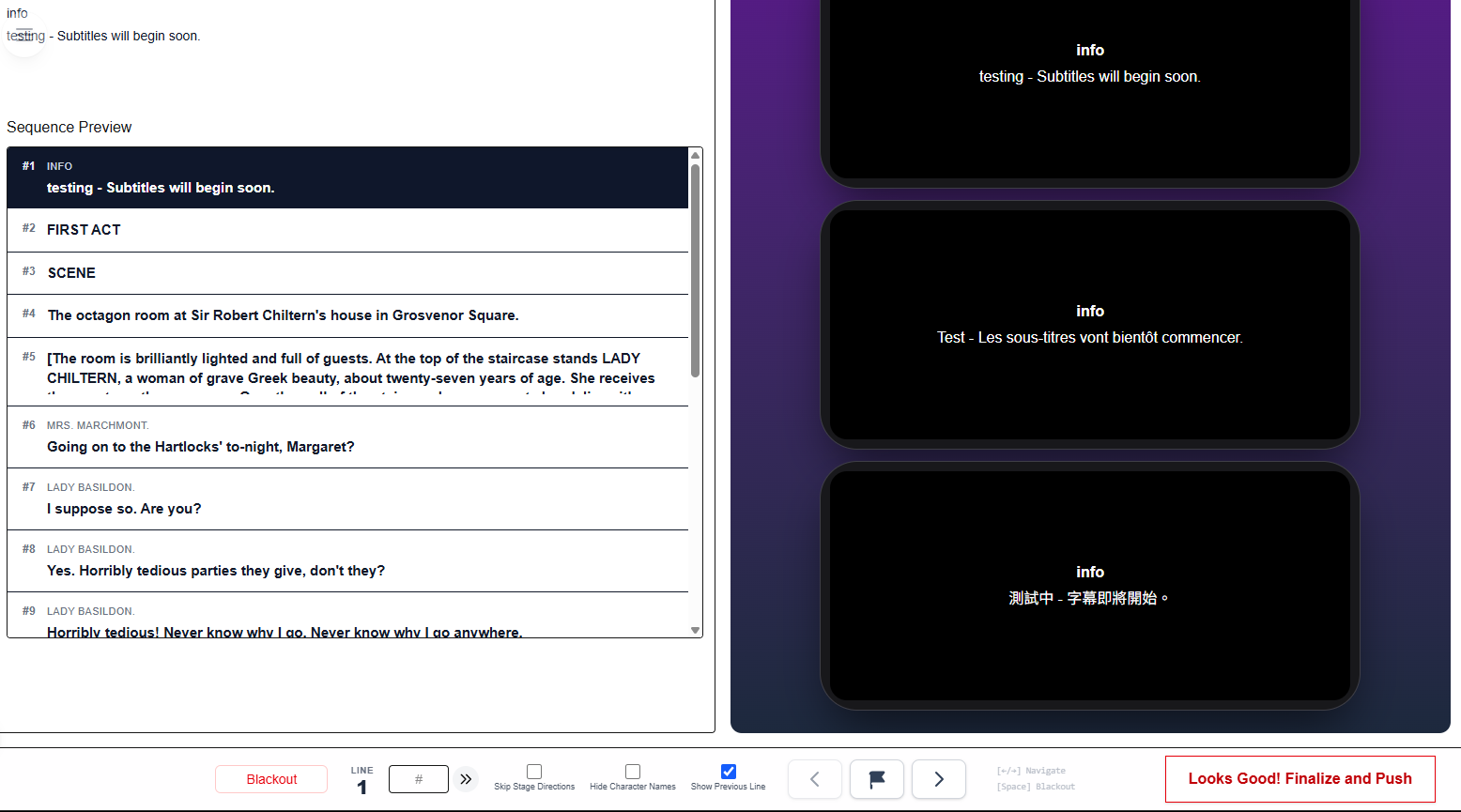
- Il pannello sinistro mostra i dettagli del cue e l’anteprima della sequenza.
- Il pannello destro mostra l’anteprima in stile viewer per il cue corrente.
- È ancora solo un’anteprima. Non significa che lo spettacolo sia già visibile al pubblico in diretta.
Usare i controlli inferiori
Blackoutsi trova in basso a sinistra e attiva uno schermo di anteprima nero.- L’indicatore
Linein basso al centro mostra il numero del cue corrente. - Il campo # in basso al centro salta a un numero di sequenza (
Go) Skip Stage DirectionseHide Character Namessono caselle di controllo nell’area inferiore centrale.- I pulsanti freccia
Previous cueeNext cueavanzano di un cue alla volta. - Il pulsante
Flag current cuetra le frecce contrassegna la riga corrente.
Scorciatoie da tastiera opzionali
Queste scorciatoie funzionano nell’anteprima Simulazione. Non descrivono il cockpit ASM live.
- Freccia sinistra: cue precedente
- Freccia destra: cue successivo
- Spazio: blackout
Tornare indietro se qualcosa non va
- Fai clic su
Back to Editorin alto a sinistra. - Correggi lo script.
- Salva le modifiche.
- Apri di nuovo la Simulazione e ricontrolla il risultato.
Finalizzare lo script
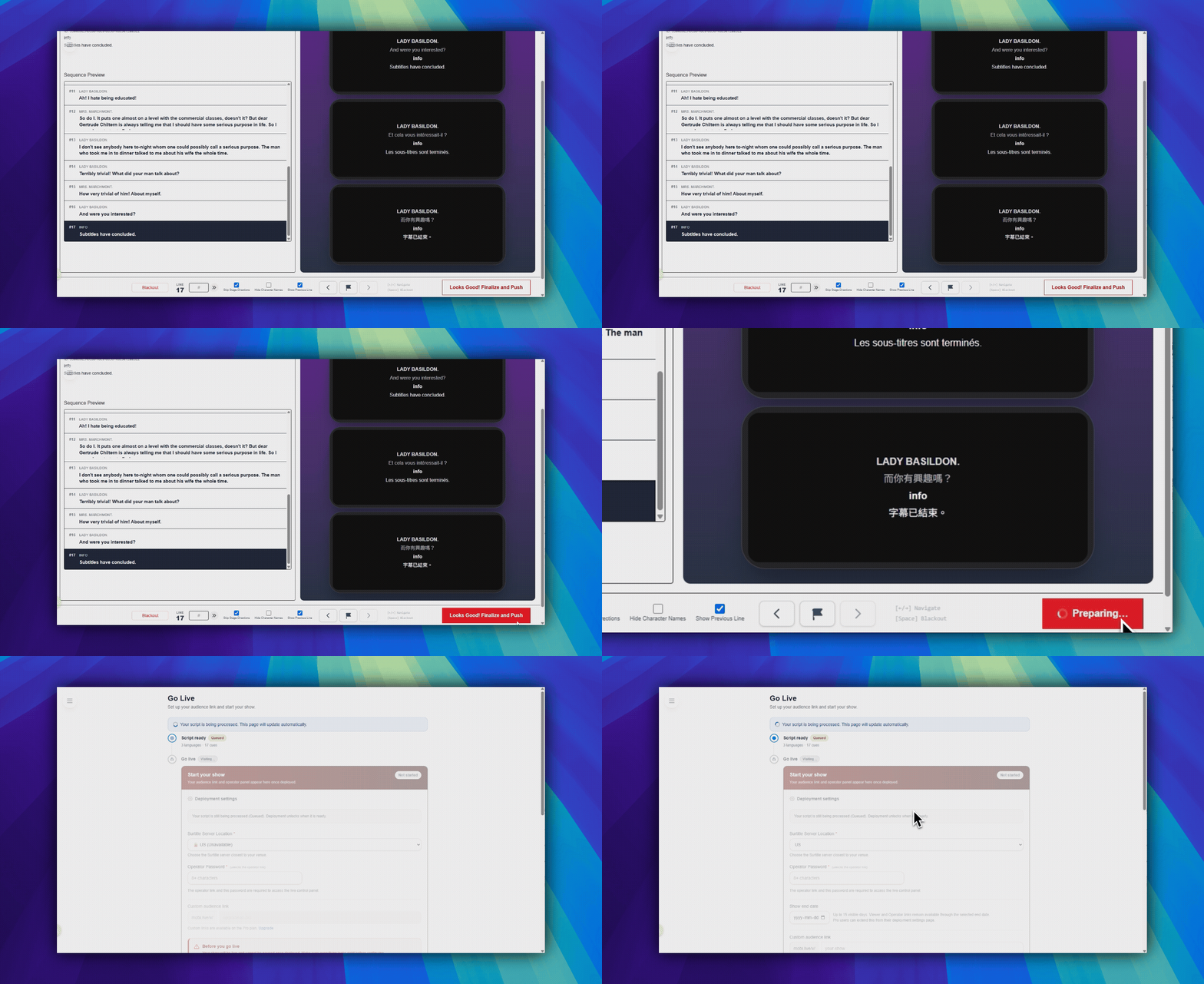
- Quando l’anteprima è corretta, fai clic su
Looks Good! Finalize and Pushin basso a destra. Si aprirà la finestraChoose live languages. - La lingua di origine è già inclusa. Scegli le lingue da usare dal vivo, quindi fai clic su
Finalize and Pushper creare lo script pronto per la distribuzione e passare alla configurazione dello spettacolo.
FAQ
Domande frequenti su questo workflow, basate sull'attuale sistema Pockitle Cue.
Simulation è la stessa cosa della console dell'operatore dal vivo?+
No. Simulation è un ambiente di anteprima per verificare tempi, layout e risultato linguistico prima dello spettacolo dal vivo.
Chi può finalizzare un copione da Simulation?+
I proprietari e i manager possono finalizzare un copione e continuare nel flusso di deployment.
Workflow Distribuzione
Continua in questo workflow
Preparazione del copione, workflow di traduzione, distribuzione live, controllo operatore e diagnostica runtime.
4.1 Come distribuire i surtitles dal vivo per uno spettacolo
Distribuisci i surtitles live finalizzando il copione, confermando il comportamento regionale del piano, impostando l'accesso operatore e condividendo i link spettatori.
4.2 Come gestire una distribuzione live
Gestisci link spettatori, materiali per il pubblico, accesso ASM e aggiornamenti; termina lo spettacolo in ASM e rimuovi il deployment solo per disattivarne definitivamente i link.
4.3 Come aggiornare i sottotitoli live dopo la distribuzione
Carica gli ultimi sottotitoli salvati nell’Editor in una distribuzione attiva dall’Editor o da Deployment Cockpit senza cambiare link spettatori o codici QR.