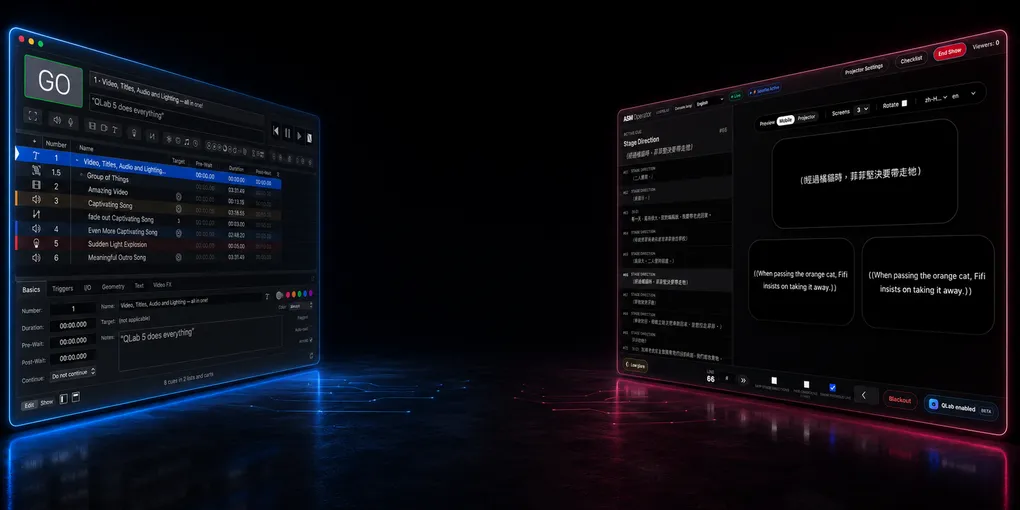
如何用 Excel、CSV 或 TXT 快速制作 QLab 字幕
SurtitleLive is now Pockitle Cue.
如果演出本来就由 QLab 控制,真正费时的通常不是接上投影仪。
真正费时的,是把剧本、译文、电子表格或纯文字文件,整理成数百条可以可靠触发的字幕,同时不打乱既有演出文件。
舞台监督手上可能是 Word 剧本,译者交来 Excel 工作表,技术人员拿到的则是纯文字清单。QLab 操作员需要的是另一种东西:能放进演出时间轴、经得起排练与移动、可以重新编号,并能在压力下可靠触发的 Text cues。
本文介绍如何从 Excel、CSV 或 TXT 创建 QLab 5 字幕,并对照 QLab 官方文档,比较自行编写脚本、Pockitle Cue Editor 的 QLab 导入包,以及 Mac 版 Pockitle Cue Station,帮助你选择适合制作的流程。
简短回答:QLab 可用 Text cues 显示字幕。要把电子表格或文本文件变成 cues,需要合适的脚本或导入器;本文示例使用 Excel 和 AppleScript。你也可以在 Pockitle Cue 准备字幕,再通过导入包或 Pockitle Cue Station 加入 QLab。这些流程各有不同要求。
QLab 可以显示字幕吗?
可以。在 QLab 里,字幕或舞台字幕通常以 Text cue 制作。
QLab 5 官方文件指出,Text cue 会把设置好样式的文字转成视频输出。字体、字号、样式、对齐、文字色彩与背景色都可调整;cue 执行时,QLab 会将文字渲染成图像。Text cue 属于 QLab 视频系统,因此可指定到视频输出 Stage 进行投影。
对剧场团队而言,字幕可以像一般 QLab cue 一样运作:
- 可以与声音、视频、灯光、Wait cue 与待机段落放在同一份 cue 列表
- 可以指定到投影仪或屏幕使用的 Stage
- 可以像其他视觉素材一样设置格式
- 可以通过 GO、cue trigger、Timeline Group、OSC、MIDI 或其他演出控制逻辑触发
这是 QLab 的强项。
但 QLab 不是翻译编辑器,不负责把剧本切成字幕,也不是多语言观众端 Viewer。若每一条字幕都在 QLab 里手动创建,排练开始前便可能先耗掉好几个小时。
官方 QLab 文件支持什么
在创建工作流程之前,值得将官方 QLab 行为与制作捷径分开。
| 需求 | 官方 QLab 文件支持什么 | 本文补充什么 |
|---|---|---|
| 显示投影文字 | QLab Text cue 会把设置好样式的文字转为视频输出,并可指定到视频输出 Stage。 | 把每一条字幕做成一个 QLab Text cue。 |
| 大量创建 cues | QLab AppleScript 字典支持 make type "text",并提供 text、text alignment、fixed width、stage name、translation x 与 translation y 等 cue 属性。 |
让电子表格的每一列或每个文字区块对应一个 Text cue。 |
| 使用电子表格 | QLab Cookbook 提供由电子表格驱动的示例:读取 Excel 列、创建 Group 与 Text cues、设置文字格式,再把 cues 移入 Group。 | 沿用这个方法制作字幕与舞台字幕,而不是示例中的字卡。 |
| 把 XLSX 原生导入为字幕 | QLab 公开文件示范的是 Excel 自动化,不是一键导入 XLSX 字幕的内建功能。 | 以 Excel、CSV 或 TXT 保存来源数据,再由脚本或导入器创建 QLab cues。 |
| 同步观众手机 | QLab Text cues 负责本地投影,本身不会向观众手机发布字幕状态。 | 可选的本地演出控制应用。准备页面可创建或更新字幕 cue。已获本地授权进入 Live,且已明确启用并记住本场 QLab 权限后,即使网络或 Cloud 控制权中断,GO 仍会通过已认证的本地接收器推进 Mac 投影。手机另需网络及有效的 Cloud 控制权。QLab 自身的 Text 投影由它独立控制。 |
这个区别很重要:由 AppleScript 驱动的流程,不等于 QLab 原生支持一键导入 Excel 字幕。更准确的说法是:
你可以通过电子表格或脚本驱动的流程,从 Excel、CSV 或 TXT 创建 QLab 字幕 Text cues。
这与 QLab Cookbook 处理电子表格自动化的方式一致。
最快上手的结构:每列一条字幕
若来源是 Excel 或 Google 电子表格,请让每一列只放一条字幕。
工作表越单纯越好。到了技术排练,清晰往往比花哨更可靠。
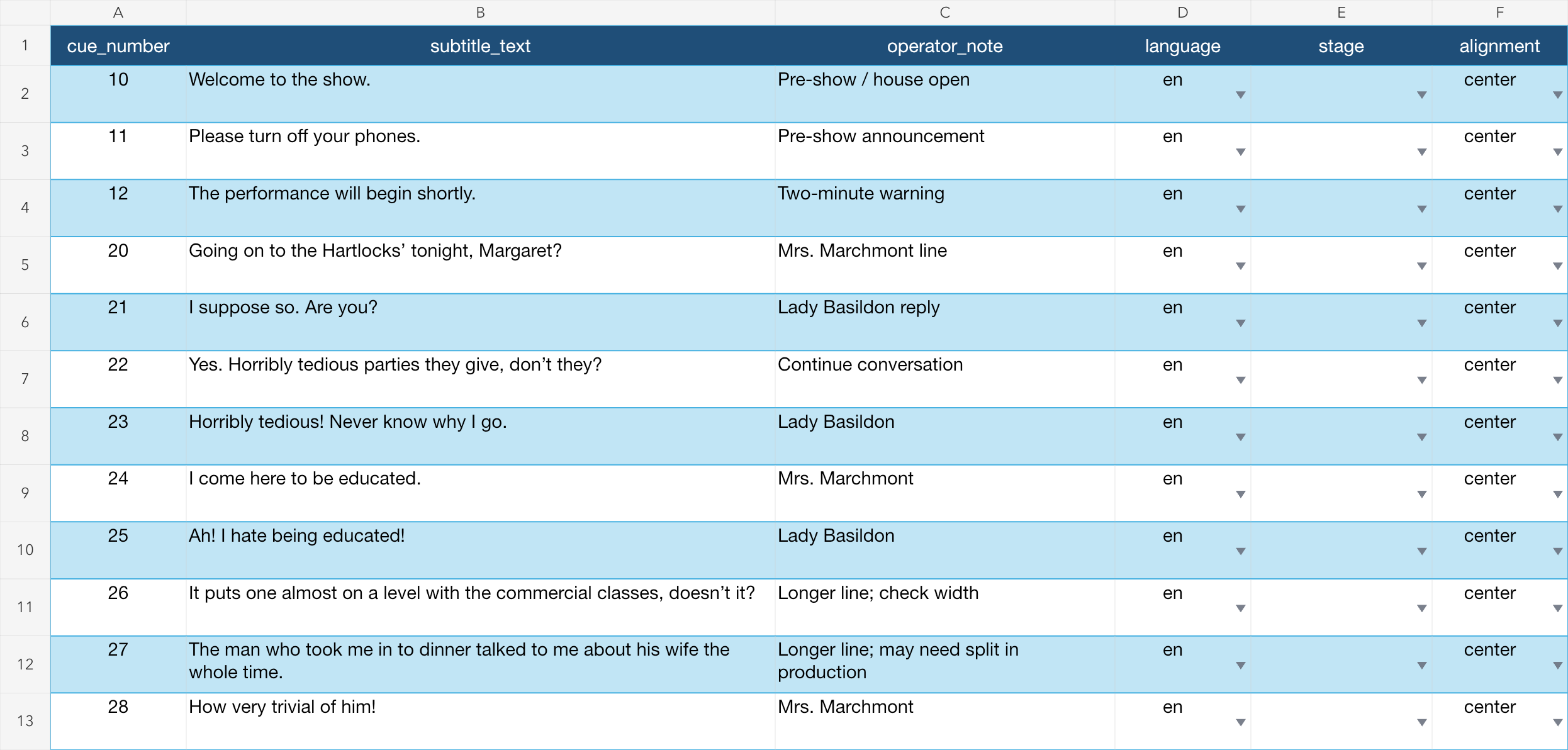 完整配套包包含本文使用的 AppleScript、Excel 模板与屏幕截图:下载 QLab 字幕示范素材(ZIP)。
| 字段 | 示例 | 重要性 |
|---|---|---|
cue_number |
10 |
预定使用的 QLab cue 编号。 |
subtitle_text |
欢迎观赏。 |
观众看到的文字。 |
operator_note |
门铃响后 |
给操作员看的 cue 备注。 |
language |
zh-CN |
准备多个语言版本时便于识别。 |
stage |
(空白) | 留白即可使用 QLab 默认 Stage;只有需要明确路由时才填入名称。 |
alignment |
center |
通常是 center,但请明确指出。 |
对于第一次尝试,只有两个字段是必不可少的:
cue_number,subtitle_text
10,欢迎观赏。
11,请关闭你的手机。
12,演出即将开始。
若字幕由译者提供,请避免合并单元格、只靠颜色表达状态,或把制作备注藏在单元格注解里。文字与状态应各自放在明确字段中,让脚本读得到,也让操作员查得到。
方法一:从 Excel 创建 QLab Text cues
这个方法最接近 QLab 官方 Cookbook 的做法。
想法很简单:
- 在 Excel 中打开字幕电子表格。
- 打开目标 QLab 5 workspace。
- 先手动创建并投影一个 Text cue,确认 Video License、Stage、输出路径与投影仪都能正常工作。
- 执行逐列读取数据的 AppleScript。
- 每一列创建一个顶层 Timeline Group,内含字幕 Text cue;从第二条字幕开始,再加入清除上一行的 Fade cue。
- 设置操作员会看见的 cue 编号与名称,以及字幕文字、对齐、宽度、备注和选用的 Stage。
- 正式使用前,先在目前的 QLab cue 列表 审核所有新建的顶层 Groups。
官方 Cookbook 示例以 Excel 创建较复杂的视觉 workspace,每列包含 Group 与多个 Text cues。制作字幕时可以简化为:电子表格每一列对应一个字幕 Text cue。
一个最小的 AppleScript 骨架可能看起来像这样:
-- Official QLab 5 pattern:
-- https://qlab.app/docs/v5/scripting/examples/#create-and-move-a-new-cue
on makeCueInGroup(cueType, destinationContainer)
  tell application id "com.figure53.QLab.5" to tell front workspace
    make type cueType
    set newCue to last item of (selected as list)
    set q number of newCue to ""
    set newCueID to uniqueID of newCue
    set sourceList to parent of newCue
    move cue id newCueID of sourceList to end of destinationContainer
    return cue id newCueID of destinationContainer
  end tell
end makeCueInGroup
完整配套脚本会让演出期间的 QLab cue 列表 保持清晰:
- 每条字幕都是目前 cue 列表 中的顶层 Timeline Group,不会再用一个额外的导入 Group 把所有演出 cues 包住。
- 声音、灯光、视频、Wait cue 与其他演出 cues,因此可以放在任意两个字幕步骤之间。
- Excel 的
cue_number成为 QLab 的 编号。 - Excel 的
subtitle_text成为操作员可见的时间轴群组的 QLab 名称。 - 因此,操作员看到的是
20 | 今晚要去哈特洛克家吗,玛格丽特?,而不仅仅是20 | 字幕 20。 - 从第二条字幕开始,每个 Timeline Group 先执行
CLEAR PREVIOUS,再执行DISPLAY zh-CN。新的 Text cue 设有 0.05 秒 pre-wait,让上一行先淡出并停止,再显示新字幕。 - 第一个字幕只包含
DISPLAY zh-CN,因为没有先前的字幕需要清除。 - 最后一个顶层
CLEAR LAST SUBTITLE步骤会在字幕序列结束时移除最后一行。
这不是一个完成的制作导入器。它是一个可读的起点。
正式演出使用的脚本,写入 QLab workspace 前至少应加入以下检查:
- cue 编号空白时停止
- cue 编号已存在时停止
- 从字幕文字中修剪多余的空格
- 如果一行太长则发出警告
- 拒绝标记为草稿或未批准的行
- 先在 QLab workspace 的测试副本中创建
- 保留含时间戳记的 QLab workspace 备份
最稳妥的做法,是先在 QLab workspace 的测试副本创建 cues,审核所有顶层 Groups,再依制作的变更管理方式,把通过审核的内容导入正式 workspace,或移入正式演出文件。
方法 2:CSV 到 QLab 字幕
CSV 往往比 XLSX 更适合作为交换格式。
Excel 方便编辑。CSV 方便自动化。
常见的 CSV 流程如下:
- 在 Excel、Google 电子表格、Numbers 或 Airtable 中编辑字幕。
- 导出为 CSV。
- 执行小型导入器,读取 CSV 并创建 QLab Text cues。
- 排练前先审核新建的 QLab cues。
好处是导入器不必直接控制 Excel,只需读取单纯的 CSV 文件。这套流程更容易纳入版本管理、测试与重复执行。
CSV 也可以交由 Git 管理,让团队不必打开 QLab workspace,便能看出 cue 42 的译文前后改了什么。
这对剧场团队格外实用,因为字幕总在变动:
- 译文需要缩短
- 演员改了停顿
- 笑点需要另一种断行
- 后期删去了一页
- 导演要求把字幕提早两个 cues
只要来源数据保持结构化,重建 QLab cue 列表 就能成为可重复的流程,而不是每次从头手做。
方法三:从 TXT 创建 QLab 字幕
当你还没有电子表格时,纯文字是最快的起点。
使用简单的区块格式:
10
欢迎观赏。

11
请关闭你的手机。

12
演出即将开始。
在这种格式中,每个字幕区块都有:
- cue 编号
- 一行或多行字幕文字
- 下一个区块前的空白行
TXT 导入器可以根据空白行分割文件,将第一行读取为 QLab cue 编号,并将其余行视为字幕文字。
这个方法很快,却也最脆弱。纯文字适合小型活动或早期排练;一旦需要多种语言、批准状态、操作员备注、场次编号、角色名称或修订记录,便很难再维持清晰。
正式制作舞台字幕时,只要数据开始变得复杂,就应尽早把 TXT 转成电子表格,或移入专用舞台字幕编辑器。
投影设置:别忘了 Stage
创建 Text cues 只完成了一半。QLab 还需要一条完整路径:从 Text cue 到 Stage,再从 Stage 到 Output Route,最后抵达实体显示器或投影仪。
QLab 官方文件明确指出,使用 Text cue 需要 Video License。本文因此假设 QLab 已启用 Video License,或含视频功能的 Bundle License。若没有,导入器仍可能创建 Text cues,但 QLab 会将其标记为 broken,无法投影。详情请见 QLab 官方 Text Cues 文件与授权功能表。
继续之前,请打开 QLab → Manage Your Licenses,确认 Video License 已启用。只有 Audio License 并不足以使用 Text cues。
初次设置:连接一台投影仪
执行 Excel 导入器前,先完成以下设置:
- 把投影仪或外接显示器接上 Mac,并打开电源。
- 前往 macOS 系统设置 → 显示器,确认投影仪已出现。一般舞台字幕应使用扩展显示器,而不是镜像操作画面。
- 打开 QLab。可以的话,接好投影仪后再创建新的 workspace;QLab 创建 workspace 时,通常会为已连接的显示器创建 Stage。
- 打开 Workspace Settings → Video。
- 在 Video Outputs 找到投影仪使用的 Stage,确认 Devices 栏列出正确的投影仪或外接显示器。没有设备的 Stage 无法投影字幕。
- 若没有合适的 Stage,打开 Output Routing,以投影仪为设备创建 Output Route;回到 Video Outputs,再选择 New Video Stage → Stage with output 及该路径。
- 为 Stage 取一个简单名称,例如
Surtitles。若 Excel 会以名称指定它,导入后便不要任意改名。
QLab 的术语描述了信号路径:
Text cue → Stage → Region → Output Route → 投影仪
其中任何一环缺失,QLab 都可能创建 cue,却把它标记为 broken,或无法在投影仪上显示。
导入 Excel 前,先测试一个 Text cue
- 在 QLab 手动创建一个 Text cue。
- 输入简短测试文字,例如
字幕测试。 - 在 Text cue 的 I/O Inspector 选择投影仪 Stage。
- 执行 cue。
- 确认文字真的出现在投影仪上,而不只是在 QLab preview 或 Stage Monitor 里。
- 调整字体、字号、色彩、宽度、对齐与位置,直到后排也能清晰阅读。
只有手动 Text cue 正常投影后,才执行 Excel 导入器。
Excel 的 stage 字段中应填写什么
- 最简单的做法是把
stage留白,让脚本为每个新 Text cue 保留 QLab 的默认 Stage。 - 只有确实创建了指定 Stage,而且拼法与 QLab 完全一致时,才填入名称。
- 若电子表格中的 Stage 名称不存在,配套脚本会保留默认 Stage,并在 cue 备注中记录这次 fallback。
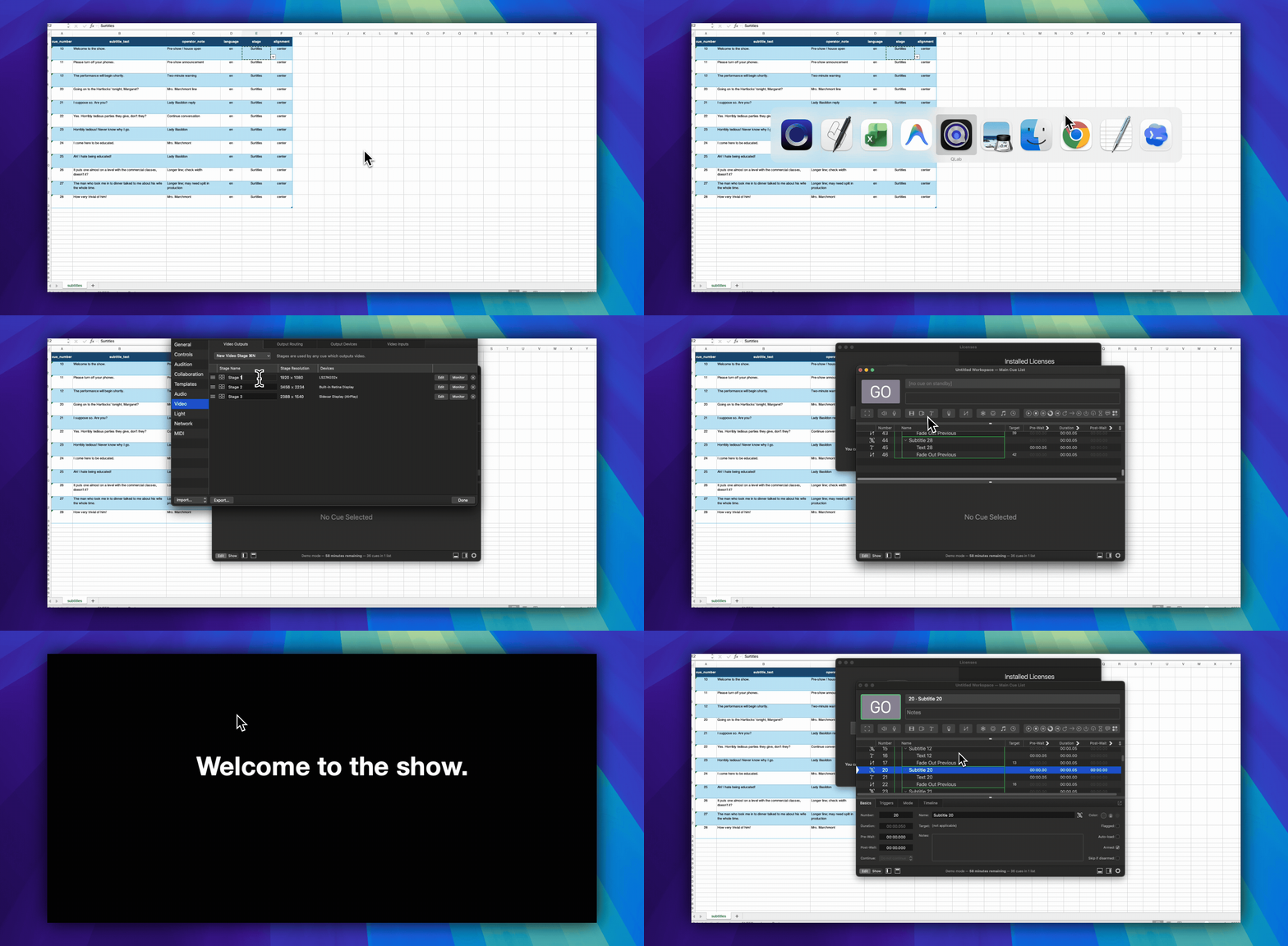
如果导入器执行但字幕没有投影
| 你看到的 | 这意味着什么 | 该怎么办 |
|---|---|---|
QLab 显示 QLab Video License or output required |
字幕 cues 已创建,但至少一个 Text cue 处于 broken 状态。 | 先确认 Video 或 Bundle License 已启用,再设置 Workspace Settings → Video 并测试既有 cues;不要重新导入。 |
| 所有新建 Text cues 都 broken,而且没有可用的 Video Stage | QLab 没有有效的 Video License。 | 安装或启用 Video 或 Bundle License;否则 Text cues 无法投影。 |
Text cue 出现红色错误标记或显示 broken |
指定的 Stage、Route 或输出设备无法使用。 | 先检查 Text cue 的 I/O Stage,再检查 Stage 的 Region、Route 与设备。 |
| cue 已执行,投影仪却没有画面 | QLab 可能选错 Stage,或 Route 指向错误显示器。 | 在 Text cue 选择预定 Stage,并核对 Route 的设备。 |
脚本报告 cue 编号 10 已存在 |
先前导入或其他演出 cue 已使用该编号。 | 改用新的或复制的 workspace;确认安全后,才移除先前测试导入。 |
| QLab 已有新建字幕 Groups,再次执行脚本却失败 | 第一次导入的结构其实已经完成。 | 修正视频输出后使用既有 cues,不要再次导入重复内容。 |
自动化只会忠实复制现有设置。若输出路径或 Text cue 样式错了,它也会很快把错误复制数百次。
DIY QLab 字幕工作流程中通常会出错的地方
当问题很简单时,DIY QLab 字幕创建效果很好:
我有文字,需要把它变成 QLab Text cues。
当问题实际上是这样时,它会变得更困难:
我有翻译剧本、临时修订、多个版本、投影屏幕与观众手机;演员可能跳词或重复,操作员还要立刻找回正确 cue。
常见的故障点包括:
- cue 编号重复
- Stage 指派遗失
- 字幕宽得超出屏幕
- Excel 里正常、投影后却不合适的断行
- cues 导入后译文又有更动
- QLab 演出文件成为字幕文字唯一的存放处
- 无法清晰比较译文第 3 版与第 4 版
- 投影与手机字幕逐渐不同步
- 演员跳词、重复或改变次序时,操作员无法迅速复原
这就是“快速 QLab 自动化”与实际舞台字幕制作工作流程之间的界限。
在 Pockitle Cue 准备 QLab 字幕
若只需要本地投影,QLab Text cue 流程可能已经足够。
若还需要翻译审核、稳定 cue key、手机观看,或让投影与观众手机使用同一批内容,字幕便应在进入 QLab 前拥有一套专用工作流程。
准备好的字幕可以用不同方式交给 QLab。这些是不同选项,并非每个制作都需要依次使用。
选项一:Mac 版 Pockitle Cue Station
如果你想在 Pockitle Cue 准备字幕,把已部署的演出同步到演出用 Mac,再将字幕 cues 加入现有 QLab 5 workspace,可以使用 Pockitle Cue Station。在已获本地许可的 Live 演出期间,QLab 可告诉 Station 显示哪一条字幕。
Pockitle Cue → 把已部署的演出同步至 Pockitle Cue Station → Prepare cues for QLab → QLab GO → Station 投影及已连接的观众手机
示例:将选取的新字幕从 Pockitle Cue Station 拖进 QLab cue 列表。排练前应确认 cue 位置;放入 QLab 并不代表它已播放或已送达观众手机。
简要步骤:
- 在 Pockitle Cue 准备并审核剧本及译文,然后部署演出。联网登录 Pockitle Cue Station,把演出同步至 Mac。
- 打开 QLab 5 并保存可编辑的 workspace。在 Station 打开 Prepare cues for QLab,选择 workspace、字幕和输出设置。
- 将选取的新 cues 拖入 QLab 列表,或选择 Send to QLab。重新读取 workspace 并确认位置。此操作也可更新已放置的 cues;一般文字更新会保留现有 cue 名称、备注和视觉设置。
- 演出时,按 Station 显示的检查确认本地 receiver、演出许可及明确的 QLab 权限。排练 QLab GO、投影及需要使用的手机连接;有需要时可切回手动操作。
首次使用时,macOS 会要求允许 Pockitle Cue Station 控制 QLab。QLab 驱动 Station 跟随需要支持 Script cues 的 QLab 授权;使用 QLab Text cues 投影则需要 Video License。Station 的 Mac 投影与 QLab 的 Text cue 投影是分开的输出。
Pockitle Cue Station — 演出同步后,本地投影可在网络中断时继续。要让 QLab 本地跟随继续运行,演出必须已获本地许可,且 receiver、最新 cues 和已记住的 QLab 权限均须保持有效。观众手机则另需网络及有效的 Cloud 控制权。
完整准备、更新及恢复步骤请参阅 Pockitle Cue Station QLab 指南。选用前请确认产品是否已向你的制作开放。
选项二:Editor QLab 导入包,用于离线投影
需要由 QLab 负责本地投影时,使用这个包。
工作流程是:
Pockitle Cue 编辑器 → QLab Projection Pack → QLab Text cues → 投影仪
团队在 Pockitle Cue 准备剧本与字幕段落,审核译文与 cue 顺序,再导出可供 QLab 使用的 cues。QLab 仍是场地端的播放环境。
当技术操作以 QLab 为核心、字幕内容却不适合逐条在 QLab 内制作时,这套分工尤其实用。
下载的投影包会把数据与可执行指令分开:1 - START HERE.txt 说明操作流程,2a - Import into QLab.applescript 是固定的导入器,2b - QLab Cue Data.json 则保存已准备好的 cue 数据。从编辑器下载的投影包只负责离线投影交付;它不会创建部署、打开 ASM,或向 Viewer 发布内容。
每一条来源字幕都保有稳定的 Pockitle Cue cue key。因此,重新导入修订版时,可以原位更新相符的 Pockitle Cue caption Groups、插入新增的来源 cues,并把已从 Pockitle Cue 移除的字幕标记出来,交由操作员处理。它不会默默删除旧 Group,也不会覆写不属于 Pockitle Cue 的声音、灯光、视频、待机或舞台管理 cues。
导出选项也会定义预定的投影输出。一个来源 cue 可以包含供不同语言或屏幕使用的多个 Text children,同时维持为一个操作时刻。同一屏幕上的语言必须使用不同字幕位置;送往不同投影仪的输出则需要不同的 QLab Stage 名称。所有 Stage 指派都应在实际场地重新测试。
最佳实用建议
小型单次活动:
用 Excel 或 TXT 创建 QLab Text cues。保持简洁,测试投影仪,也保存备份。
翻译剧场演出:
在 QLab 之外准备字幕,待字幕文字通过审核后再导入。
多语言或手机观看的演出:
Pockitle Cue Station — 可选的本地演出控制应用。准备页面可创建或更新字幕 cue。已获本地授权进入 Live,且已明确启用并记住本场 QLab 权限后,即使网络或 Cloud 控制权中断,GO 仍会通过已认证的本地接收器推进 Mac 投影。手机另需网络及有效的 Cloud 控制权。QLab 自身的 Text 投影由它独立控制。
重点不是取代 QLab,而是让它专注于最擅长的工作:现场演出控制。
字幕准备、翻译审核、手机观看与 cue 状态同步,则各自需要合适的工作流程。
常见问题
QLab 可以显示字幕吗?
可以。QLab Text cues 能以视频输出显示设置好样式的文字,因此常用于投影字幕、舞台字幕、说明、公告及其他文字画面。
我可以直接将 Excel 字幕导入 QLab 吗?
QLab 官方 Cookbook 示范的是以 AppleScript 读取 Excel 并创建 cues,并非内建的一键 XLSX 字幕导入。实际做法是以 Excel 保存来源数据,再执行脚本或导入器创建 QLab Text cues。
我可以从 CSV 创建 QLab 字幕吗?
可以,但需要导入器。CSV 是纯文字,通常比 XLSX 更容易解析;脚本可逐列读取,为每条字幕创建一个 Text cue。
我可以从 TXT 创建 QLab 字幕吗?
可以,前提是 TXT 采用固定结构。例如每个区块先放 cue 编号,再放字幕文字,区块之间留一行空白;脚本便可把它们转成 QLab Text cues。
字幕应该使用 QLab Text cue 还是 Video cue?
需要在现场修改的文字,适合使用 Text cue。字幕若已嵌入输出的视频或图像,才考虑 Video cue。Text cue 更容易修订、设置格式,也能从结构化文字大量创建。
QLab 会将字幕同步到观众手机吗?
Pockitle Cue Station — 可选的本地演出控制应用。准备页面可创建或更新字幕 cue。已获本地授权进入 Live,且已明确启用并记住本场 QLab 权限后,即使网络或 Cloud 控制权中断,GO 仍会通过已认证的本地接收器推进 Mac 投影。手机另需网络及有效的 Cloud 控制权。QLab 自身的 Text 投影由它独立控制。
Pockitle Cue Station 的每个输出都需要 QLab Video License 吗?
不需要。QLab 自己的 Text cue 投影需要 Video License;Station 的 Mac 投影是独立输出。由 QLab 驱动 Station 则需要支持 Script cues 的 QLab 授权,以及所需的 Station 设置与权限。演出前请查看 Station QLab 指南。
我应该何时停止使用 DIY QLab 字幕脚本?
当流程开始涉及翻译审核、多种语言、稳定 cue key、手机观看、排练时的跳转复原,或导入后反复更新,便不宜只靠 DIY 脚本。这时应使用专用舞台字幕流程,再把内容导入 QLab,而不是把所有字幕都手动维护在 QLab workspace 里。
相关资源
- QLab 5 Text Cues:https://qlab.app/docs/v5/video/text-cues/
- QLab 5 AppleScript 字典:https://qlab.app/docs/v5/scripting/applescript-dictionary-v5/
- QLab Cookbook — Grid:https://qlab.app/cookbook/grid/
- Pockitle Cue QLab 工作流程:https://surtitlelive.com/qlab
- Pockitle Cue Station QLab 准备及跟随指南:https://surtitlelive.com/companion/qlab
- Pockitle Cue:导出 QLab Import Pack:https://surtitlelive.com/guides/export-qlab-import-pack