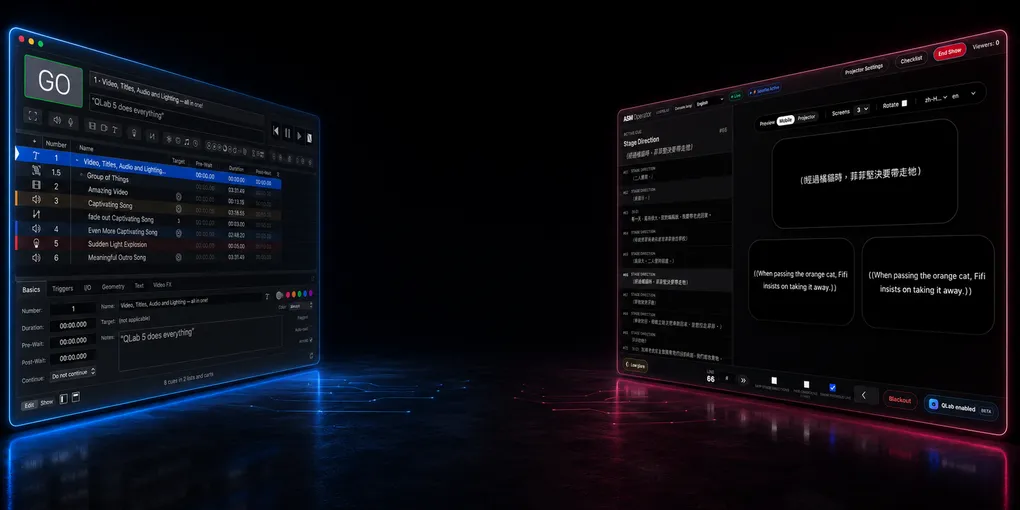
Excel, CSV veya TXT'den Hızlı QLab Altyazıları Nasıl Oluşturulur?
SurtitleLive is now Pockitle Cue.
Gösterinizi zaten QLab'de çalıştırıyorsanız, yavaş kısım nadiren projektördür.
Yavaş kısım, bir oyun metnini, çeviriyi, elektronik tabloyu veya düz metin belgesini, gösteri dosyasını bozmadan yüzlerce işaretlenebilir altyazı satırına dönüştürmektir.
Bir sahne yöneticisinin bir Word oyun metni olabilir. Bir çevirmenin bir Excel sayfası olabilir. Bir teknisyenin düz metin listesi olabilir. QLab operatörünün başka bir şeye ihtiyacı vardır: gösteri zaman çizelgesine yerleştirilebilen, prova edilebilen, taşınabilen, yeniden numaralandırılabilen ve baskı altında tetiklenebilen güvenilir Metin işaretleri.
Bu kılavuz, Excel, CSV veya TXT'den altyazı oluşturmaya yönelik hızlı bir QLab 5 iş akışını açıklar. Ayrıca yöntemi resmi QLab belgeleriyle karşılaştırır, böylece sınır netleşir: QLab'in doğrudan neyi desteklediği, AppleScript ile nelerin otomatikleştirilebileceği ve Pockitle Cue gibi özel bir üst yazı iş akışının nerede daha güvenli hale geldiği.
QLab, Text cue ile altyazı gösterebilir. Bir tabloyu veya metin dosyasını cue hâline getirmek için uygun bir betik ya da içe aktarıcı gerekir; örnekte Excel ve AppleScript kullanılır. Altyazılar Pockitle Cue’da hazırlanıp içe aktarma paketi veya Station ile QLab’e de aktarılabilir.
QLab altyazı gösterebilir mi?
Evet. QLab'de altyazılar veya üst yazılar genellikle Metin işaretleri ile oluşturulur.
Resmi QLab 5 belgeleri, Metin işaretlerini, stilize edilmiş metni video çıktısı olarak görüntüleyen işaretler olarak tanımlar. Bir Metin işareti, yazı tipi, boyut, stil, hizalama, renk ve arka plan rengi ayarlarını kullanabilir ve işaret çalıştığında QLab metni video olarak işler. Metin işaretleri QLab'in video sisteminin bir parçası olduğu için, projeksiyon için bir video çıkış sahnesine atanabilirler.
Tiyatro ekipleri için bu, bir altyazının normal bir QLab işareti olabileceği anlamına gelir:
- ses, video, ışık, beklemeler ve bekleme anları ile aynı işaret listesinde yer alabilir
- bir projektöre veya ekran sahnesine atanabilir
- diğer görsel materyaller gibi biçimlendirilebilir
- GO, bir işaret tetikleyicisi, bir zaman çizelgesi grubu, OSC, MIDI veya diğer gösteri kontrol mantığı ile tetiklenebilir
Bu iyi haber.
Kötü haber ise QLab'in bir çeviri düzenleyici olmamasıdır. Bir oyun metni segmentasyon aracı değildir. Çok dilli bir izleyici görüntüleyici değildir. Her altyazıyı QLab içinde elle oluşturursanız, prova başlamadan saatler kaybedebilirsiniz.
Resmi QLab belgelerinin destekledikleri
Bir iş akışı oluşturmadan önce, resmi QLab davranışını prodüksiyon kısayollarından ayırmak faydalıdır.
| İhtiyaç | Resmi QLab belgelerinin destekledikleri | Bu makalenin ekledikleri |
|---|---|---|
| Yansıtılan metni görüntüleme | QLab Metin işaretleri, stilize edilmiş metni video çıktısı olarak işler ve bir video çıkış sahnesine atanabilir. | Her altyazıyı bir QLab Metin işareti olarak ele alın. |
| Çok sayıda işaret oluşturma | QLab AppleScript sözlüğü make type "text" komutunu destekler ve text, text alignment, fixed width, stage name, translation x ve translation y gibi işaret özelliklerini sunar. |
Her Metin işareti için kaynak olarak bir elektronik tablo satırı veya metin bloğu kullanın. |
| Elektronik tabloları kullanma | QLab Yemek Kitabı, Excel satırlarını okuyan, gruplar oluşturan, Metin işaretleri oluşturan, metin ve biçimlendirme ayarlayan ve işaretleri gruplara taşıyan elektronik tablo tabanlı bir örnek içerir. | Aynı deseni bilgi kartları yerine altyazılar ve üst yazılar için uyarlayın. |
| XLSX'i yerel olarak altyazı olarak içe aktarma | QLab'in genel belgeleri, tek tıklamayla yerel bir XLSX altyazı içe aktarma özelliği değil, Excel otomasyonunu gösterir. | Kaynak veri olarak Excel/CSV/TXT kullanın, ardından QLab işaretleri oluşturmak için bir komut dosyası veya içe aktarıcı kullanın. |
| İzleyici telefonlarını senkronize etme | QLab'in Metin işaretleri yerel projeksiyonu yönetir. Kendi başlarına, tarayıcı tabanlı altyazı durumunu izleyici telefonlarına yayınlamazlar. | İsteğe bağlı yerel gösteri kontrol uygulamasıdır. Hazırlama sayfası altyazı cue’ları oluşturur veya günceller. Açıkça etkinleştirilip hatırlanan QLab izniyle, yerel olarak izin verilmiş Live sırasında internet veya Cloud kontrolü kesilse de GO kimliği doğrulanmış yerel alıcı üzerinden Mac projeksiyonunu ilerletir. Telefonlar ayrıca internet ve geçerli Cloud kontrol sahipliği gerektirir. QLab kendi Text projeksiyonunu ayrı kontrol eder. |
Bu ayrım SEO ve prodüksiyon doğruluğu için önemlidir. Güvenli ifade "QLab, Excel altyazılarını yerel olarak içe aktarır" değildir. Daha güvenli, daha doğru ifade şudur:
Excel, CSV veya TXT'den QLab altyazı Metin işaretleri oluşturmak için elektronik tablo tabanlı veya komut dosyası tabanlı bir iş akışı kullanabilirsiniz.
Bu, QLab'in kendi Yemek Kitabı'nın elektronik tablo otomasyonuna yaklaşımına uyar.
En hızlı yapı: satır başına bir altyazı
Kaynağınız Excel veya Google E-Tablolar ise, satır başına bir altyazı ile başlayın.
Sayfayı sıkıcı tutun. Sıkıcı iyidir. Sıkıcı, teknik provayı atlatır.
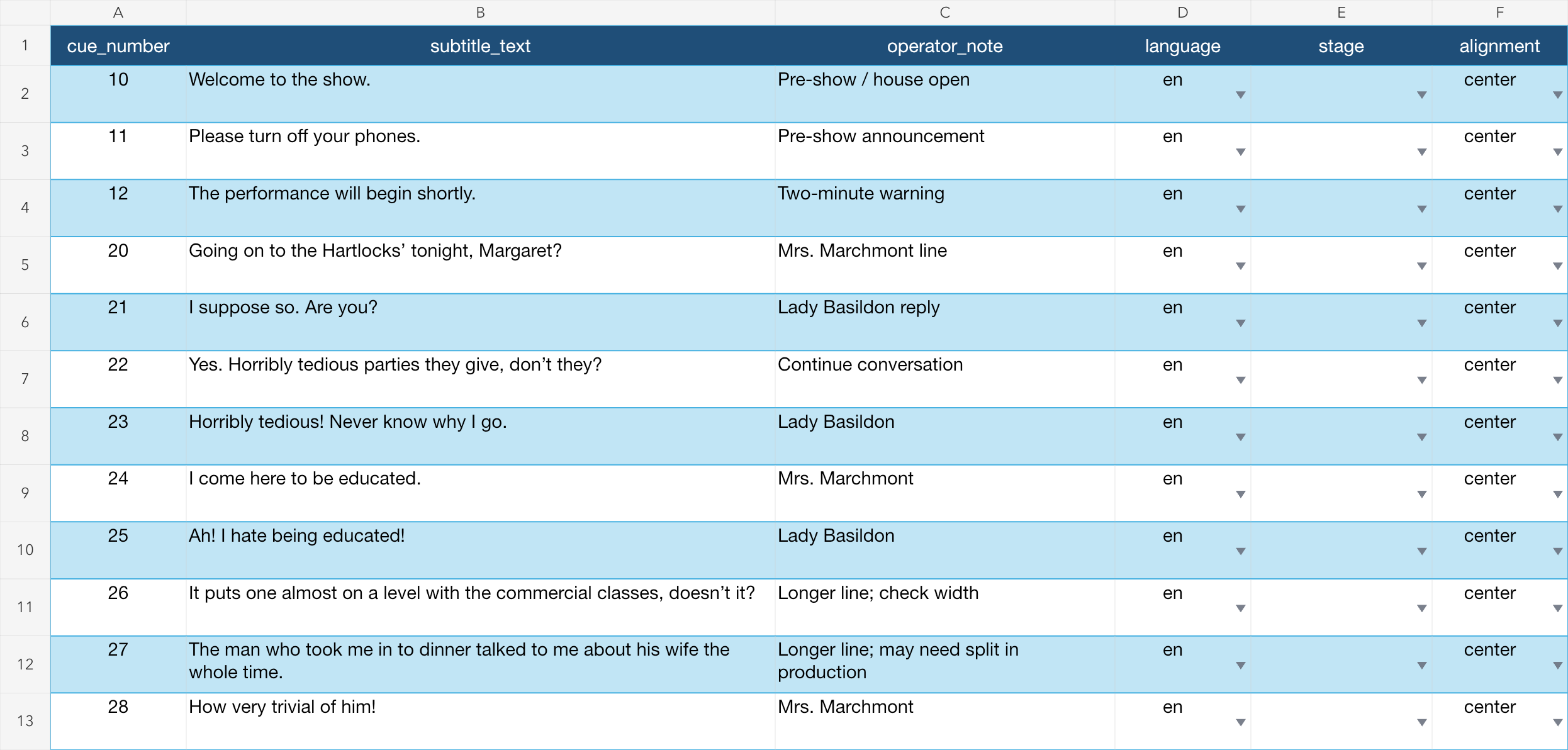 Bu AppleScript'i, Excel şablonunu ve ekran görüntüsünü içeren tam tamamlayıcı paketi buradan indirebilirsiniz: QLab Altyazıları Demo Varlıkları (ZIP).
| Sütun | Örnek | Neden önemli |
|---|---|---|
cue_number |
10 |
Atamak istediğiniz QLab işaret numarası. |
subtitle_text |
Gösteriye hoş geldiniz. |
İzleyicinin gördüğü metin. |
operator_note |
Zil çaldıktan sonra |
Operatör için bir işaret notu. |
language |
tr |
Birden fazla sürüm hazırlıyorsanız kullanışlıdır. |
stage |
(boş) | QLab'in varsayılan sahnesini kullanmak için boş bırakın. Adlandırılmış bir sahne isteğe bağlıdır. |
alignment |
center |
Genellikle center (ortala), ancak açıkça belirtin. |
İlk geçiş için sadece iki sütun esastır:
cue_number,subtitle_text
10,Gösteriye hoş geldiniz.
11,Lütfen telefonlarınızı kapatın.
12,Gösteri kısa süre içinde başlayacaktır.
Altyazılar bir çevirmenden geliyorsa, hücreleri birleştirmemelerini, anlamı renk kodlamamalarını veya prodüksiyon notlarını yorumlarda gizlememelerini isteyin. Metni sütunlara yerleştirin. Oyun metinleri sütunları okuyabilir. Operatörler sütunları kontrol edebilir.
Yöntem 1: Excel'den QLab Metin işaretlerine
Bu yöntem, resmi QLab Yemek Kitabı desenine en yakındır.
Fikir basit:
- Altyazı elektronik tablosunu Excel'de açın.
- Hedef QLab 5 çalışma alanını açın.
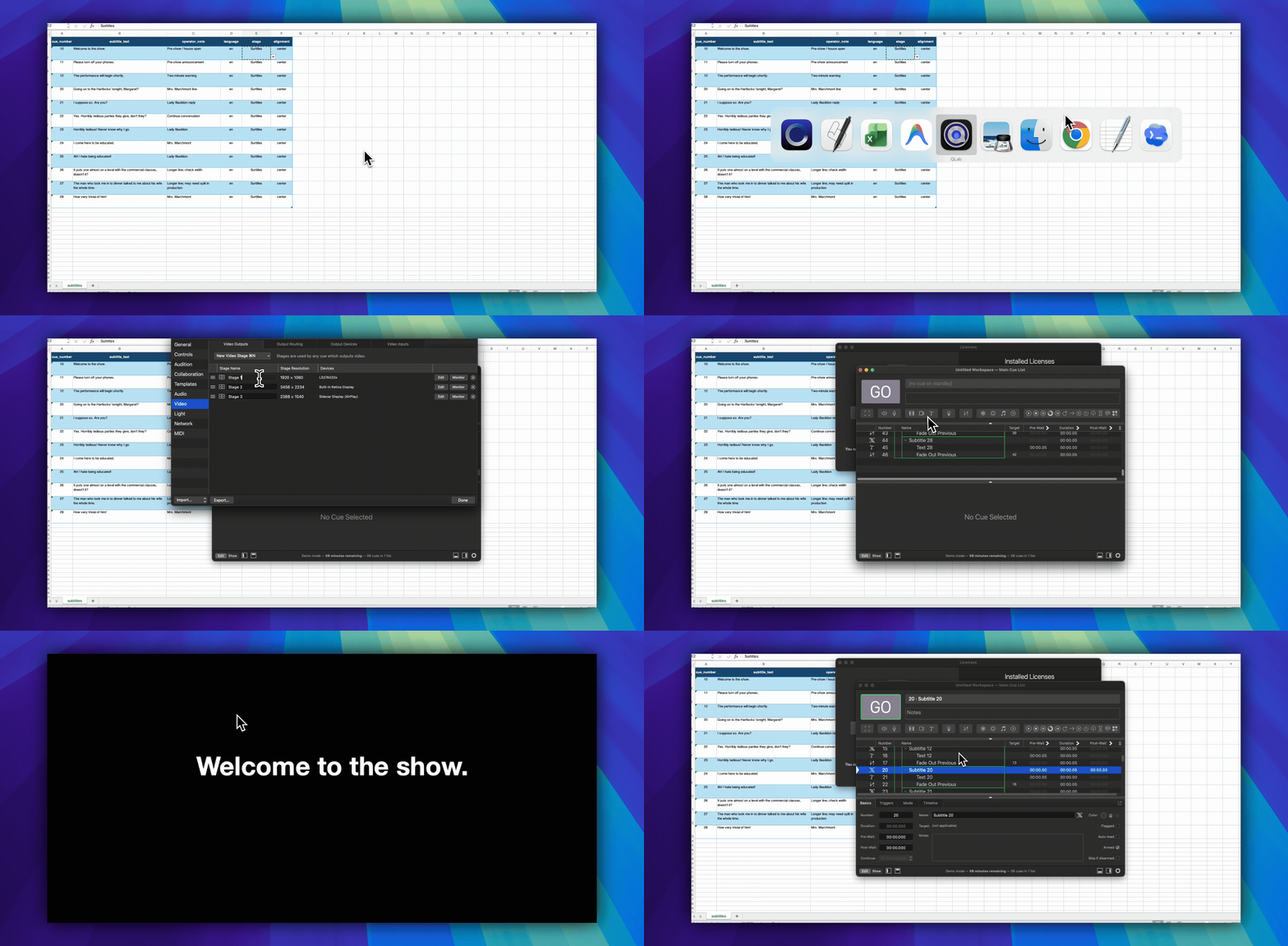
- Video Lisansı, sahne, çıkış yolu ve projektörün hepsinin çalıştığını doğrulamak için bir manuel Metin işareti oluşturun ve yansıtın.
- Her satırı okuyan bir AppleScript çalıştırın.
- Her satır için, altyazı Metin işaretini ve ikinci altyazıdan itibaren önceki satırı temizleyen bir Fade işaretini içeren üst düzey bir Zaman Çizelgesi Grubu oluşturun.
- Operatörün göreceği işaret numarasını ve adını, altyazı metnini, hizalamayı, genişliği, notları ve isteğe bağlı olarak sahneyi ayarlayın.
- Oluşturulan üst düzey Grupları, gösteride kullanmadan önce aktif QLab işaret listesinde gözden geçirin.
Resmi Yemek Kitabı örneği, gruplar ve satır başına birden fazla Metin işareti içeren daha karmaşık bir görsel çalışma alanı oluşturmak için Excel'i kullanır. Altyazılar için bu deseni basitleştirebilirsiniz: bir elektronik tablo satırı bir altyazı Metin işareti olur.
Minimal bir AppleScript iskeleti şöyle görünebilir:
-- Official QLab 5 pattern:
-- https://qlab.app/docs/v5/scripting/examples/#create-and-move-a-new-cue
on makeCueInGroup(cueType, destinationContainer)
  tell application id "com.figure53.QLab.5" to tell front workspace
    make type cueType
    set newCue to last item of (selected as list)
    set q number of newCue to ""
    set newCueID to uniqueID of newCue
    set sourceList to parent of newCue
    move cue id newCueID of sourceList to end of destinationContainer
    return cue id newCueID of destinationContainer
  end tell
end makeCueInGroup
Tamamlayıcı komut dosyası, bir gösteri sırasında QLab işaret listesini okunabilir tutar:
- Her altyazı, aktif işaret listesinde üst düzey bir Zaman Çizelgesi Grubudur. Gösteri işaretlerinin etrafında fazladan bir içe aktarma Grubu yoktur.
- Ses, Işık, Video, Bekleme ve diğer gösteri işaretleri bu nedenle herhangi iki altyazı adımı arasına eklenebilir.
- Excel'in
cue_number'ı QLab Numarası olur. - Excel'in
subtitle_text'i, operatörün göreceği Zaman Çizelgesi Grubu'nun görünür QLab Adı olur. - Bu nedenle operatör, sadece
20 | Altyazı 20yerine20 | Bu gece Hartlock'lara mı gidiyorsun, Margaret?görür. - İkinci altyazıdan itibaren, her Zaman Çizelgesi Grubu
CLEAR PREVIOUSardındanDISPLAY triçerir. Yeni Metin işareti 0.05 saniyelik bir ön bekleme süresine sahiptir, böylece eski satır yeni satır görünmeden önce soluklaşır ve durur. - İlk altyazı sadece
DISPLAY triçerir çünkü temizlenecek önceki bir altyazı yoktur. - Son bir üst düzey
CLEAR LAST SUBTITLEadımı, altyazı dizisinin sonundaki son satırı kaldırır.
Bu, bitmiş bir prodüksiyon içe aktarıcısı değildir. Okunabilir bir başlangıç noktasıdır.
Gerçek bir gösteri için, QLab çalışma alanına yazmadan önce kontroller ekleyin:
- bir işaret numarası boşsa durdur
- bir işaret numarası zaten varsa durdur
- altyazı metnindeki fazla boşlukları kırp
- bir satır çok uzunsa uyar
- taslak olarak işaretlenmiş veya onaylanmamış satırları reddet
- önce QLab çalışma alanının tek kullanımlık bir kopyasına oluştur
- QLab çalışma alanının zaman damgalı bir yedeğini tut
En güvenli iş akışı, işaretleri QLab çalışma alanının tek kullanımlık bir kopyasına oluşturmak, ortaya çıkan üst düzey Grupları gözden geçirmek ve ancak o zaman gerçek gösteri çalışma alanında içe aktarmayı tekrarlamak veya gözden geçirilmiş işaretleri gösterinizin değişiklik kontrol sürecine göre aktarmaktır.
Yöntem 2: CSV'den QLab altyazılarına
CSV genellikle XLSX'ten daha iyi bir değişim formatıdır.
Excel düzenleme için uygundur. CSV otomasyon için uygundur.
Bir CSV iş akışı genellikle şöyle görünür:
- Altyazıları Excel, Google E-Tablolar, Numbers veya Airtable'da düzenleyin.
- CSV olarak dışa aktarın.
- CSV'yi okuyan ve QLab Metin işaretleri oluşturan küçük bir içe aktarıcı çalıştırın.
- Oluşturulan QLab işaretlerini provadan önce gözden geçirin.
Avantajı, içe aktarıcının doğrudan Excel ile konuşmasına gerek olmamasıdır. Düz bir CSV dosyasını okuyabilir. Bu, iş akışını sürümlemeyi, test etmeyi ve tekrarlamayı kolaylaştırır.
Bir CSV ayrıca Git'te de bulunabilir, bu nedenle değişiklikleri gözden geçirmek daha kolaydır. Örneğin, bir prodüksiyon yöneticisi, QLab çalışma alanını açmadan 42 numaralı işaretin bir çeviriden diğerine değiştiğini görebilir.
Tiyatro ekipleri için bu kullanışlıdır çünkü altyazı çalışmaları sürekli değişir:
- bir çeviri kısaltılır
- bir oyuncu bir duraklamayı değiştirir
- bir şaka farklı bir satır sonu gerektirir
- geç bir kesim bir sayfayı kaldırır
- yönetmen bir altyazıyı iki işaret önceye taşımayı ister
Kaynak verileriniz yapılandırılmışsa, QLab işaret listesini yeniden oluşturmak manuel yerine tekrarlanabilir hale gelir.
Yöntem 3: TXT'den QLab altyazılarına
Düz metin, henüz bir elektronik tablonuz olmadığında en hızlı başlangıç noktasıdır.
Basit bir blok formatı kullanın:
10
Gösteriye hoş geldiniz.

11
Lütfen telefonlarınızı kapatın.

12
Gösteri kısa süre içinde başlayacaktır.
Bu formatta, her altyazı bloğu şunlara sahiptir:
- bir işaret numarası
- bir veya daha fazla altyazı metni satırı
- bir sonraki bloktan önce boş bir satır
Bir TXT içe aktarıcı, dosyayı boş satırlara göre bölebilir, ilk satırı QLab işaret numarası olarak okuyabilir ve kalan satırları altyazı metni olarak işleyebilir.
Bu hızlıdır, ancak aynı zamanda kırılgandır. Düz metin, küçük bir etkinlik veya hızlı bir prova için iyidir. Birden fazla dil, onay durumu, operatör notları, sahne numaraları, konuşmacı adları veya revizyon geçmişi gerektiğinde zayıflar.
Ciddi üst yazılar için, yapı daha karmaşık hale gelir gelmez TXT'yi bir elektronik tabloya veya özel bir üst yazı düzenleyiciye dönüştürün.
Projeksiyon kurulumu: sahneyi unutmayın
Metin işaretleri oluşturmak işin sadece yarısıdır. QLab ayrıca Metin işaretinden bir sahneye, sahneden bir çıkış yoluna ve bu yoldan fiziksel bir ekrana veya projektöre çalışan bir yola ihtiyaç duyar.
QLab'in resmi belgeleri, Metin işaretlerini kullanmak için bir Video Lisansı gerektiğini belirtir. Bu nedenle bu kılavuz, QLab'in aktif bir Video Lisansına veya Video içeren bir Paket Lisansına sahip olduğunu varsayar. Bu olmadan, içe aktarıcı Metin işaretleri oluşturabilir, ancak QLab bunları bozuk olarak işaretler ve yansıtılamazlar. QLab'in resmi Metin İşaretleri belgelerine ve lisans özellik tablosuna bakın.
Devam etmeden önce, QLab → Lisanslarınızı Yönetin'i açın ve Video'nun lisanslı olduğunu onaylayın. Yalnızca Ses lisansı Metin işaretleri için yeterli değildir.
Başlangıç kurulumu: bir projektör bağlayın
Excel içe aktarıcıyı çalıştırmadan önce bunu yapın:
- Projektörü veya harici ekranı Mac'e bağlayın ve açın.
- macOS Sistem Ayarları → Ekranlar'ı açın ve projektörün göründüğünü onaylayın. Normal üst yazılar için, operatör ekranını yansıtmak yerine genişletilmiş bir ekran olarak kullanın.
- QLab'i açın. Mümkünse, projektör bağlandıktan sonra yeni bir çalışma alanı oluşturun. QLab normalde çalışma alanını oluşturduğunda bağlı her ekran için bir sahne oluşturur.
- Çalışma Alanı Ayarları → Video'yu açın.
- Video Çıkışları'nda, projektör için sahneyi bulun. Cihazlar sütununun projektörü veya harici ekranı adlandırdığını onaylayın. Cihazı olmayan bir sahne altyazıları yansıtamaz.
- Uygun bir sahne yoksa, Çıkış Yönlendirme'yi açın, projektörü cihazı olarak kullanarak bir çıkış yolu oluşturun, Video Çıkışları'na geri dönün, ardından Yeni Video Sahnesi → Çıkışlı Sahne'yi seçin ve o yolu seçin.
- Sahneye
Üst Yazılargibi basit bir ad verin. Excel sayfası ona adıyla atıfta bulunuyorsa, içe aktardıktan sonra adını değiştirmekten kaçının.
QLab'in terimleri bir sinyal yolunu tanımlar:
Metin işareti → Sahne → Bölge → Çıkış Yolu → Projektör
Herhangi bir bağlantı eksikse, QLab işareti oluşturabilir ancak bozuk olarak işaretleyebilir veya projektörde hiçbir şey göstermeyebilir.
Excel'i içe aktarmadan önce bir Metin işaretini test edin
- QLab'de manuel olarak bir Metin işareti oluşturun.
Altyazı testigibi kısa bir test satırı girin.- Metin işaretinin G/Ç denetleyicisinde, projektör sahnesini seçin.
- İşareti çalıştırın.
- Metnin sadece QLab'in önizlemesinde veya sahne monitöründe değil, projektörde de göründüğünü onaylayın.
- Arka sıradan okunabilir olana kadar yazı tipini, boyutunu, rengini, genişliğini, hizalamasını ve konumunu ayarlayın.
Excel içe aktarıcıyı ancak bu manuel Metin işareti çalıştıktan sonra çalıştırın.
Excel'in stage sütununa ne koymalı
- En kolay iş akışı için
stage'i boş bırakın. Komut dosyası, her yeni Metin işareti için QLab'in varsayılan sahnesini korur. - Bir sahne adı yalnızca o sahneyi bilerek oluşturduğunuzda ve yazım QLab ile tam olarak eşleştiğinde girin.
- Elektronik tablo, QLab'in bulamadığı bir sahne adı içeriyorsa, tamamlayıcı komut dosyası varsayılan sahneyi korur ve geri dönüşü işaret notlarına kaydeder.
İçe aktarıcı çalışıyor ancak altyazılar yansıtılmıyorsa
| Gördüğünüz | Anlamı | Yapılacaklar |
|---|---|---|
QLab QLab Video License or output required gösteriyor |
Altyazı işaretleri oluşturuldu, ancak en az bir Metin işareti bozuk. | Önce bir Video veya Paket Lisansının aktif olduğunu onaylayın. Ardından Çalışma Alanı Ayarları → Video'yu yapılandırın ve zaten oluşturulmuş işaretleri test edin. Onları tekrar içe aktarmayın. |
| Oluşturulan her Metin işareti bozuk ve hiçbir Video sahnesi mevcut değil | QLab'in aktif bir Video Lisansı yok. | Bir Video veya Paket Lisansı kurun veya etkinleştirin. Metin işaretleri onsuz yansıtılamaz. |
Bir Metin işaretinde kırmızı hata işareti var veya bozuk rapor ediyor |
Sahnesi, yolu veya çıkış cihazı kullanılamıyor. | Metin işaretinin G/Ç sahnesini kontrol edin, ardından sahnenin bölgesini, yolunu ve cihazını kontrol edin. |
| İşaret çalışıyor ancak projektöre hiçbir şey ulaşmıyor | QLab muhtemelen yanlış sahneyi kullanıyor veya yol yanlış ekrana işaret ediyor. | Metin işaretinde amaçlanan sahneyi seçin ve yolun cihazını doğrulayın. |
Komut dosyası 10 numaralı işaretin zaten var olduğunu bildiriyor |
Önceki bir içe aktarma veya başka bir gösteri işareti bu numarayı zaten kullanıyor. | Yeni/kopya bir çalışma alanı kullanın veya güvenli olduğunu onayladıktan sonra önceki test içe aktarmayı kaldırın. |
| QLab oluşturulmuş altyazı grupları içeriyor ancak komut dosyasını tekrar çalıştırmak başarısız oluyor | İlk içe aktarma yapısal olarak zaten başarılı oldu. | Video çıktısını düzeltin ve kopyaları içe aktarmak yerine mevcut işaretleri kullanın. |
Otomasyon kurulumunuzu tekrarlar. Çıkış yolu veya Metin işareti stili yanlışsa, otomasyon bu hatayı çok hızlı bir şekilde tekrarlar.
Kendin Yap QLab altyazı iş akışlarında genellikle ne bozulur
Kendin Yap QLab altyazı oluşturma, sorun basit olduğunda iyi çalışır:
Metnim var. QLab Metin işaretlerine ihtiyacım var.
Sorun aslında şu olduğunda daha zor hale gelir:
Çevrilmiş bir oyun metnim, geç düzenlemelerim, birden fazla sürümüm, bir projeksiyon ekranım, izleyici telefonlarım, işaret atlamalarım ve gösteri oyun metninden saptığında toparlanması gereken canlı bir operatörüm var.
Yaygın hata noktaları şunlardır:
- yinelenen işaret numaraları
- eksik sahne ataması
- ekran için çok geniş olan altyazılar
- Excel'de iyi görünen ancak projektörde iyi görünmeyen satır sonları
- işaretler zaten içe aktarıldıktan sonra çeviri değişiklikleri
- altyazı metninin var olduğu tek yer haline gelen QLab gösteri dosyaları
- çevirinin 3. ve 4. sürümünü karşılaştırmanın temiz bir yolu yok
- projeksiyon ve mobil altyazı teslimatının birbirinden uzaklaşması
- oyuncular satırları atladığında, tekrarladığında veya yeniden sıraladığında operatör stresi
Bu, "hızlı QLab otomasyonu" ile gerçek bir üst yazı prodüksiyon iş akışı arasındaki sınırdır.
Pockitle Cue ne zaman daha iyi bir iş akışıdır
Yalnızca yerel projeksiyona ihtiyacınız varsa, bir QLab Metin işareti iş akışı yeterli olabilir.
Çeviri incelemesi, kararlı işaret anahtarları, mobil görüntüleme veya projeksiyon artı izleyici telefonlarına ihtiyacınız varsa, Pockitle Cue altyazı çalışmasına QLab'e ulaşmadan önce özel bir yer sağlar.
Bunlar alternatif iş akışlarıdır; her prodüksiyonun birleştirmesi gereken adımlar değildir.
Pockitle Cue Station, QLab ile nasıl çalışır?
Gösteriyi web’deki Pockitle Cue’da hazırlayın, çevirin ve tamamlayın. Çevrimiçiyken Pockitle Cue Station’e giriş yapın ve “Bu Mac ile eşitle”yi seçin.
QLab 5’i açıp düzenlenebilir bir workspace kaydedin. Station’da Prepare cues for QLab ile workspace, cue ve çıkışları seçin. Yeni cue’ları sürükleyin veya Send to QLab kullanın; Refresh sonrasında yerlerini kontrol edin. macOS istediğinde QLab kontrolüne izin verin ve GO, projeksiyon ve telefonları prova edin. Manuel kontrole dönebilirsiniz.
Bir veya birden çok yeni altyazıyı QLab 5 cue listesine sürükleyin. Bir cue’nun QLab’e yerleştirilmesi, oynatıldığı veya izleyici telefonuna ulaştığı anlamına gelmez.
Pockitle Cue Station — Yeni altyazıları bir QLab 5 cue listesine sürükleyin; önceden yerleştirilenleri güncellemek için gösterilen güncelleme işlemlerini kullanın. Yerel olarak önceden izin verilmiş Live sırasında internet veya Cloud kontrolü kaybolsa da QLab GO, kimliği doğrulanmış yerel alıcı üzerinden Mac projeksiyonunu ilerletmeye devam eder. Yerel takip; doğrulanmış gösteri, güncel cue’lar, bağlı alıcı ve bu gösteri için açıkça etkinleştirilip hatırlanan QLab izni gerektirir. Manuel mod, Karartma, gösterinin bitmesi, kaynak değişikliği veya alıcının kaybı yerel takibi duraklatır; yalnızca ağ kaybı duraklatmaz. Telefonlar internet ve geçerli Cloud kontrol sahipliği gerektirir. Yetkili yeniden bağlantı yalnızca geçerli cue’yu yayımlar; GO geçmişini oynatmaz veya kontrolü otomatik devralmaz. Takip sırasında projeksiyon ayarları, çıkış düzenlemeleri, Karartma ve Gösteriyi bitir düğmesi kullanılabilir. QLab Text cue’ları ayrı olarak QLab üzerinden yansıtılır. Text ve Script cue’ları için uygun QLab lisansları gerekir.
Hayır. QLab’ın kendi Text cue projeksiyonu Video lisansı gerektirir. Station’ın Mac projeksiyonu ayrı bir çıkıştır; QLab’ın Station’ı kontrol etmesi için Script cue destekleyen QLab lisansı ve gerekli Station ayarları ile izinleri gerekir.
Pockitle Cue Station, QLab ile nasıl çalışır?
QLab Projeksiyon Paketi
QLab'den yerel projeksiyon istediğinizde bunu kullanın.
İş akışı şöyledir:
Pockitle Cue Düzenleyici → QLab Projeksiyon Paketi → QLab Metin işaretleri → projektör
Oyun metnini ve altyazı segmentlerini Pockitle Cue'da hazırlarsınız, çevirileri ve işaret sırasını gözden geçirir, ardından QLab'e hazır işaretleri dışa aktarırsınız. QLab, mekan için oynatma ortamı olarak kalır.
Bu, QLab'in zaten teknik operatörün ağırlık merkezi olduğu, ancak altyazı hazırlığının QLab içinde tek tek işaretlerle yapılmaması gerektiği durumlarda kullanışlıdır.
En iyi pratik öneri
Küçük, tek gecelik bir etkinlik için:
QLab Metin işaretleri oluşturmak için Excel veya TXT kullanın. Basit tutun. Projektörü test edin. Bir yedek kaydedin.
Çevrilmiş bir tiyatro gösterisi için:
Altyazıları QLab dışında hazırlayın, ardından metin gözden geçirildikten sonra QLab'e aktarın.
Çok dilli veya mobil izleyici gösterisi için:
Bir veya birden çok yeni altyazıyı QLab 5 cue listesine sürükleyin. Bunlar alternatif iş akışlarıdır; her prodüksiyonun birleştirmesi gereken adımlar değildir.
Amaç QLab'i değiştirmek değildir. Amaç, QLab'in mükemmel olduğu şeyi yapmasına izin vermektir: canlı gösteri kontrolü.
Altyazı hazırlığı, çeviri incelemesi, mobil görüntüleme ve işaret durumu senkronizasyonu kendi iş akışlarına ihtiyaç duyar.
SSS
QLab altyazı gösterebilir mi?
Evet. QLab Metin işaretleri, stilize edilmiş metni video çıktısı olarak görüntüleyebilir, bu nedenle genellikle yansıtılan altyazılar, üst yazılar, başlıklar, duyurular ve benzeri metin tabanlı görseller için kullanılırlar.
Excel altyazılarını doğrudan QLab'e aktarabilir miyim?
QLab'in resmi Yemek Kitabı, AppleScript kullanarak Excel tabanlı işaret oluşturmayı gösterir, ancak bu, yerleşik tek tıklamayla XLSX altyazı içe aktarma özelliğinden farklıdır. Pratik yaklaşım, Excel'i kaynak veri olarak kullanmak, ardından QLab Metin işaretleri oluşturan bir komut dosyası veya içe aktarıcı çalıştırmaktır.
CSV'den QLab altyazıları oluşturabilir miyim?
Evet, bir içe aktarıcı ile. CSV genellikle XLSX'ten daha kolaydır çünkü düz metindir ve ayrıştırması daha kolaydır. Bir komut dosyası her satırı okuyabilir ve altyazı başına bir Metin işareti oluşturabilir.
TXT'den QLab altyazıları oluşturabilir miyim?
Evet, TXT dosyası tahmin edilebilir bir yapı kullanıyorsa. Örneğin, her blok bir işaret numarasıyla başlayabilir, ardından altyazı metni gelir ve işaretler arasında boş satırlar bulunur. Bir komut dosyası bu blokları QLab Metin işaretlerine dönüştürebilir.
Altyazılar QLab Metin işaretleri mi yoksa Video işaretleri mi olmalı?
Düzenlenebilir canlı metin için Metin işaretleri kullanın. Video işaretleri, altyazı zaten işlenmiş bir videoya veya grafiğe gömülü olduğunda daha iyidir. Metin işaretleri, yapılandırılmış metinden revize edilmesi, biçimlendirilmesi ve oluşturulması daha kolaydır.
QLab altyazıları izleyici telefonlarıyla senkronize eder mi?
Pockitle Cue Station — İsteğe bağlı yerel gösteri kontrol uygulamasıdır. Hazırlama sayfası altyazı cue’ları oluşturur veya günceller. Açıkça etkinleştirilip hatırlanan QLab izniyle, yerel olarak izin verilmiş Live sırasında internet veya Cloud kontrolü kesilse de GO kimliği doğrulanmış yerel alıcı üzerinden Mac projeksiyonunu ilerletir. Telefonlar ayrıca internet ve geçerli Cloud kontrol sahipliği gerektirir. QLab kendi Text projeksiyonunu ayrı kontrol eder.
Pockitle Cue Station’ın her çıkışı için QLab Video lisansı gerekir mi?
Hayır. QLab’ın kendi Text cue projeksiyonu Video lisansı gerektirir. Station’ın Mac projeksiyonu ayrı bir çıkıştır; QLab’ın Station’ı kontrol etmesi için Script cue destekleyen QLab lisansı ve gerekli Station ayarları ile izinleri gerekir. Pockitle Cue Station, QLab ile nasıl çalışır?
Kendin Yap QLab altyazı komut dosyalarını kullanmayı ne zaman bırakmalıyım?
Altyazı iş akışı çeviri incelemesi, birden fazla dil, kararlı işaret anahtarları, mobil görüntüleme, prova kurtarma veya içe aktarmadan sonra tekrarlanan güncellemeler gerektirdiğinde yalnızca Kendin Yap komut dosyalarına güvenmeyi bırakın. Bu noktada, tüm altyazı içeriğini QLab çalışma alanında manuel olarak sürdürmek yerine özel bir üst yazı iş akışı kullanın ve QLab'e dışa aktarın.